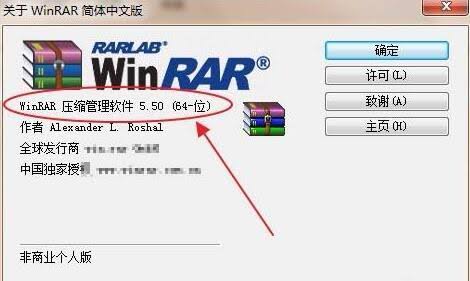
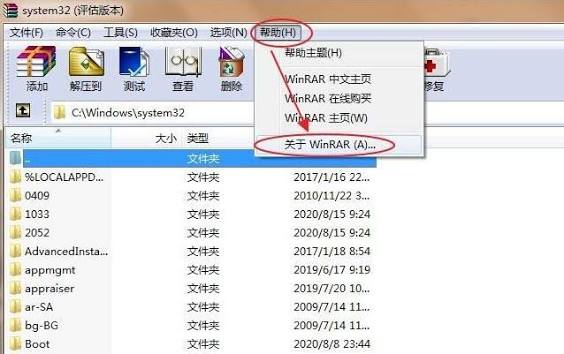
最快方法(软件内):打开 WinRAR 主程序 ➔ 点击顶部菜单栏的 “帮助 (H)” ➔ 选择 “关于 WinRAR (A)…”,弹窗第一行即为完整版本号与位数(如 6.24 64位)。
无需打开软件:在 WinRAR 安装路径下找到 WinRAR.exe ➔ 右键点击 “属性” ➔ 切换到 “详细信息” 标签页即可查看文件版本。
极客命令行:打开 CMD 或 PowerShell,输入 rar -? 或前往安装目录执行 WinRAR.exe 参数指令即可快速调出版本提示。

处理一位企业客户的自动化运维工单时,对方反馈他们的静默脚本在部分员工电脑上频繁报错,解压最新的 .rar5 格式文件时提示“损坏或未知格式”。
我远程接入后排查发现,原来这几台电脑上安装的是多年前的 WinRAR 4.20 版本,而团队其他成员使用的是 WinRAR 6.x 版本。旧版软件无法识别新的算法,才导致了这个低级但耗时极长的误会。
明确自己电脑上的 WinRAR 版本号,不仅能帮你判断是否需要升级以支持最新的压缩格式,还能在进行企业级批量部署或解决兼容性问题时提供关键依据。今天我就把最常用、最彻底的 3 种查询方法一次性梳理清楚。
3 种方法查看已安装的 WinRAR 版本号
方法 1:通过 WinRAR 软件内“关于”弹窗查询(最推荐)
这是最直观也是信息最全的查询方式,不仅能看到主版本号,还能查看软件是 32 位还是 64 位,以及授权状态。
-
打开软件:在桌面双击 WinRAR 图标,或在“开始菜单”中搜索并打开 WinRAR。
-
进入帮助菜单:在顶部菜单栏中找到并点击 “帮助 (H)”。
-
点击关于选项:在下拉菜单中选择最后一个选项 “关于 WinRAR (A)…”。
-
读取版本信息:此时会弹出“关于 WinRAR”窗口,第一行就会清晰显示类似
WinRAR 6.24 64位的字样,下方还会显示注册授权信息。
[顶部菜单栏] ➔ 帮助 (H) ➔ 关于 WinRAR (A)... ➔ 查看第一行版本号
方法 2:通过文件“属性”标签页查询(无需启动软件)
如果你当前无法正常打开 WinRAR 界面(例如软件崩溃或关联失效),可以通过主程序文件的属性来调取版本号。
-
定位安装目录:找到 WinRAR 的安装路径。默认路径通常为
C:\Program Files\WinRAR\。-
注:若找不到默认路径,可以参考 WinRAR 自定义安装路径教程:手把手教你修改默认安装路径 自行排查自定义路径。
-
-
右键查看属性:在文件夹中找到
WinRAR.exe文件,右键点击并选择 “属性”。 -
切换详细信息:在弹出的属性窗口顶部,点击 “详细信息” 标签页。
-
查看文件版本:在列表中找到 “产品版本” 或 “文件版本” 一栏,对应的值即为安装的版本号。
方法 3:通过命令行/PowerShell 查询(适合系统管理员)
对于需要批量管理设备或编写运维脚本的系统管理员,使用命令行可以实现无界面快速校验。
-
按下快捷键
Win + R打开“运行”窗口,输入cmd并回车。 -
输入以下命令并按回车(假设使用默认安装路径):
DOS
"C:\Program Files\WinRAR\WinRAR.exe"或者直接切换到 WinRAR 安装目录下运行 CLI 命令:
DOS
cd "C:\Program Files\WinRAR" rar -? -
在命令行返回信息的第一行中,即可直接看到当前的 RAR 引擎与 WinRAR 主版本号。
实战经验提醒:
如果你在进行企业级批量运维,确保全员版本统一非常关键。如果不希望每台电脑手动查询,建议参阅 如何在多台电脑上批量部署 WinRAR?企业级静默安装指南,通过统一脚本覆盖更新,确保版本一致性。
各版本特征与常用方法对比
为了帮你更好地选择查询方式与评估版本状态,请参考下表:
| 查询方法 | 适用场景 | 操作难度 | 获取信息完整度 |
| 软件内“关于”弹窗 | 普通日常用户查询 | ★☆☆☆☆ | 极高(版本、位数、注册授权状态) |
| 文件“属性”详细信息 | 软件异常/无法启动时 | ★★☆☆☆ | 中等(仅核心文件版本号) |
| 命令行 / CMD | IT 运维/批量脚本校验 | ★★★☆☆ | 高(含内核版本与命令行参数支持) |
关于软件研发的发布历史与系统安全建议,可以进一步参考 Microsoft 官方 Windows 应用程序管理规范 了解可执行文件版本校验的底层机制,或查阅 NIST 全国漏洞数据库 (NVD) 查询旧版本 WinRAR 历史已知安全漏洞以评估升级必要性。
版本检查与优化 SOP 检查清单
在完成版本查询后,建议对照以下 SOP 清单进行优化:
-
[ ] 确认位数匹配:检查你的版本是否与系统位数一致(64 位 Windows 系统强烈建议安装 64 位 WinRAR,性能更好)。
-
[ ] 校验主版本号:主版本号是否处于 5.0 或 6.0 以上?若低于 5.0,请尽快升级以支持 RAR5 格式。
-
[ ] 检查更新源安全性:若需升级版本,请认准官方正规渠道,避免在第三方下载站获取带捆绑插件的修改版。
-
[ ] 备份配置文件:升级前可通过“设置 -> 导出/导入设置”备份你的个性化配置与压缩预设。
如需获取最新官方安装包或了解更多功能,可以访问 WinRAR 官网 了解更多权威资讯。
FAQ(常见问题解答)
Q1: 32 位和 64 位的 WinRAR 版本有什么区别?如何看自己装的是哪种?
A: 64 位 WinRAR 在处理大文件解压和高压缩比计算时能更好地调用系统内存,处理速度更快。在“关于 WinRAR”弹窗界面中,版本号后面带有“64位”字样的即为 64 位版本,若无特殊标注或显示“32位”,则为 32 位版本。
Q2: 为什么我的 WinRAR 无法解压别人发来的 .rar 文件?
A: 这通常是因为对方使用了较新的 RAR5 格式进行压缩,而你的 WinRAR 版本过旧(如 4.x 版本及以下)。只需按照本文方法确认版本后,前往官方渠道下载升级至最新版本即可解决。
Q3: 检查版本后发现是评估版(Evaluation Version),需要付费吗?
A: WinRAR 采用的是免费试用(Trialware)模式。试用期过后虽然会弹出购买提示,但核心解压与压缩功能仍然可以正常免费使用,不影响日常基本功能。
压缩解压软件技术与支持团队
本文由WinRAR技术编辑部撰写和审核。我们持续跟踪WinRAR软件更新,为您提供最新的安装教程、压缩解压技巧、密码管理和问题解决方案。如有疑问,欢迎在评论区留言。
📌 本文内容基于WinRAR官方文档和实际测试编写,转载请注明出处。