在 WinRAR 的解压窗口中设置目标文件夹,勾选“解压后删除压缩文件”,再开始解压。操作前先确认选中的是要处理的原始压缩包,而不是解压后生成的文件。
选择源压缩包并打开解压窗口
在文件资源管理器中找到要解压的压缩包,核对文件名和所在文件夹,再用 WinRAR 打开解压窗口。这里所说的源压缩包,是原始压缩文件;解压后生成的文件不属于删除对象。若想先查看包内内容,可参考预览压缩包内容的说明。
设置目标位置并勾选删除选项
在解压窗口中检查目标路径,确认解压文件会保存到预期文件夹。目标文件夹与源压缩包所在位置是两回事,不能只凭文件夹名称判断路径是否正确。
接着找到并勾选“解压后删除压缩文件”。此选项针对本次操作的源压缩包,不会删除解压生成的文件。不同界面的显示方式可能有差异;若窗口中没有该选项,不要猜测相似选项的含义,可查看 WinRAR 官方网站上的产品信息或帮助内容。
勾选删除选项,不代表源压缩包在所有情况下都会成功删除。处理重要文件时,建议先确认解压结果完整且可用,再决定是否删除源包。
开始前核对设置
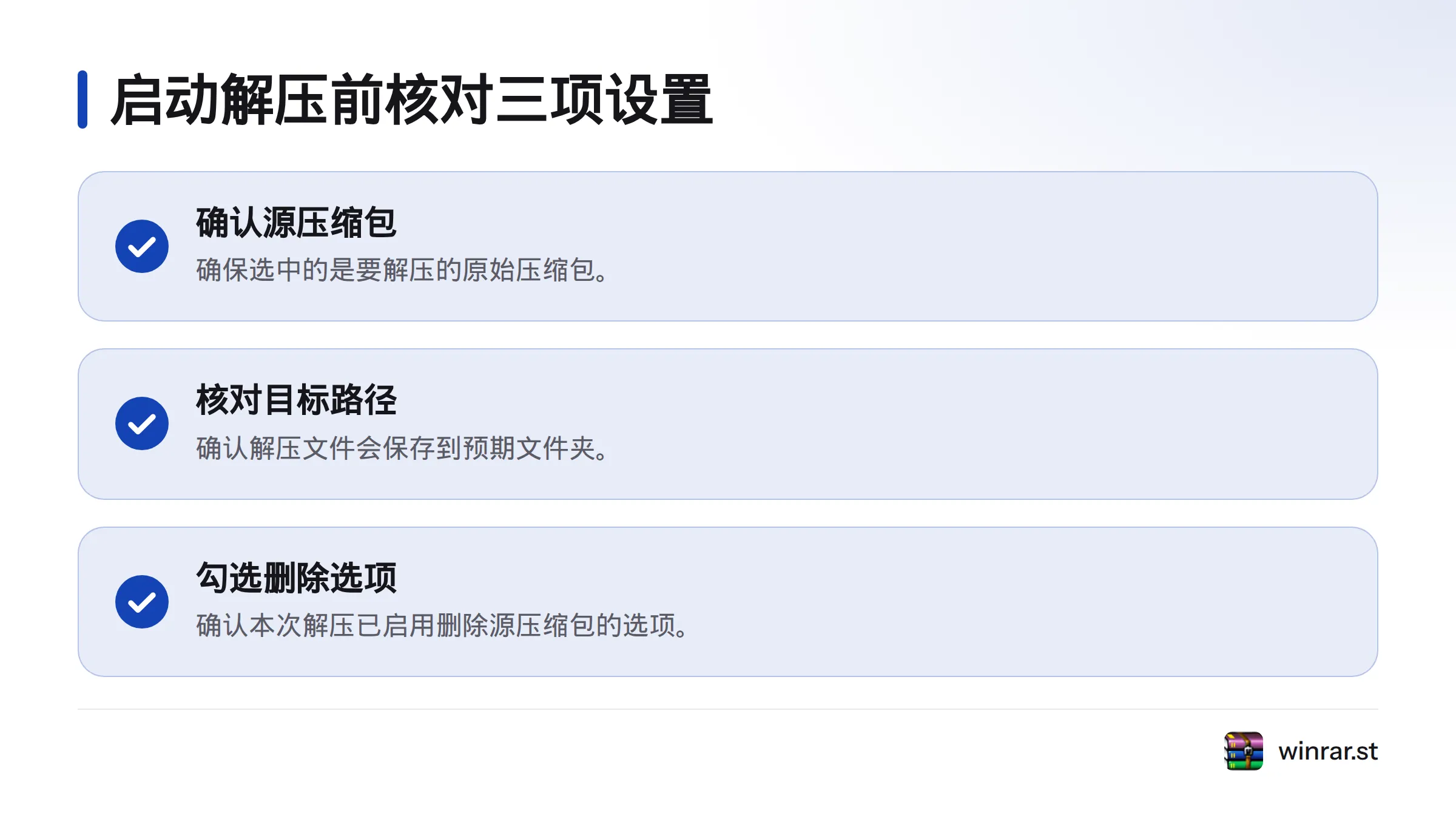
启动解压前,确认三项内容:选中的是正确的源压缩包,目标路径无误,删除选项已经勾选。确认后再开始解压。若需要确认压缩包内容是否完整,可先了解压缩包完整性检查方法。
检查解压结果和源压缩包
解压完成后,打开文件资源管理器,检查目标文件夹中是否出现预期文件。然后返回源压缩包所在位置,确认原始压缩文件是否仍在。前者是解压结果,后者才是删除选项针对的对象。
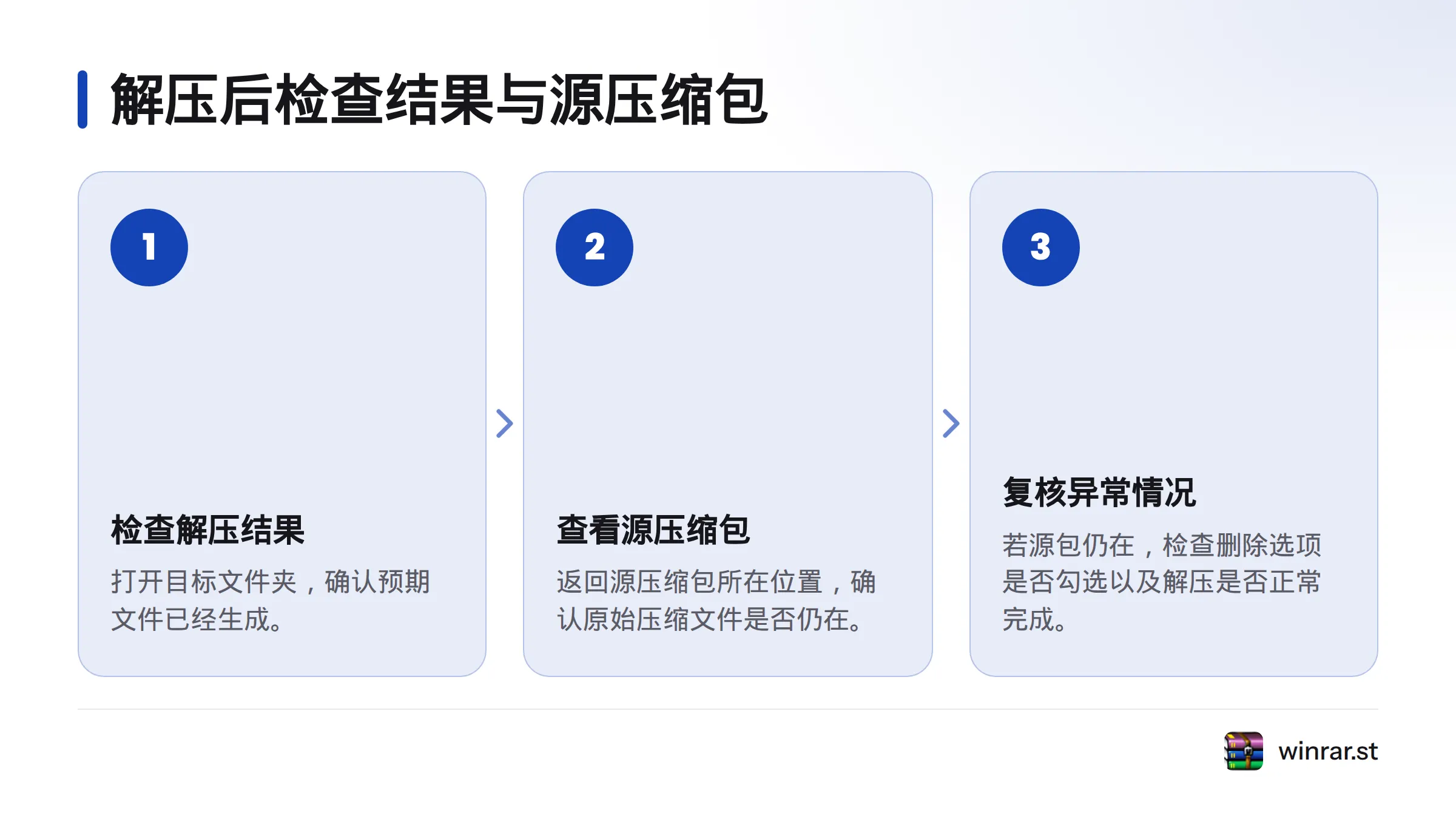
如果解压文件已经生成,但源包仍在,重新确认本次解压窗口中的删除选项是否勾选,以及解压是否正常完成。如果源包不见了,但目标文件缺少或无法使用,先检查解压结果和文件状态。源包已删除,并不能证明解压内容完整。
常见问题
应该选中哪个文件?
选中要解压的原始压缩包,不要选解压后生成的文件夹或文件。
勾选后还要做什么?
核对目标位置和删除选项,再启动解压。完成后分别检查目标文件夹和源包所在位置。
这个选项会删除解压出来的文件吗?
不会。选项针对源压缩包;解压文件应保存在指定的目标位置,完成后仍需实际检查确认。
能保证源压缩包一定删除吗?
不能保证所有情况下都会删除。若源包仍在,先检查本次设置和解压结果,不要在未核实的情况下推断系统原因。
需要了解其他压缩包整理方式,可继续阅读压缩文件管理指南。
来源
压缩解压软件技术与支持团队
本文由WinRAR技术编辑部撰写和审核。我们持续跟踪WinRAR软件更新,为您提供最新的安装教程、压缩解压技巧、密码管理和问题解决方案。如有疑问,欢迎在评论区留言。
📌 本文内容基于WinRAR官方文档和实际测试编写,转载请注明出处。