在 WinRAR 的压缩设置中选择 ZIP 格式,而不是默认或已选中的 RAR。随后确认文件名和保存位置,创建压缩文件,并检查生成结果。
第一步:选择要压缩的内容
在文件管理器中选中要打包的文件或文件夹。若要把多个项目放进同一个 ZIP 文件,可同时选中它们,再打开 WinRAR 的压缩设置。
开始前核对所选内容,避免漏掉文件或加入无关项目。关于其他压缩设置,可参阅压缩文件设置指南;本文只介绍创建 ZIP。
第二步:打开压缩设置
为选中的项目打开 WinRAR 的“添加到压缩文件”设置窗口。不同语言或版本的界面文字可能略有差异,请根据当前屏幕寻找创建压缩文件的设置窗口,不要依赖不确定的快捷键或菜单路径。
第三步:选择 ZIP 格式
在设置窗口中找到压缩格式选项,并选择 ZIP。ZIP 和 RAR 是两种不同的压缩文件格式;要创建 ZIP,就不要选中 RAR。关于 ZIP 格式的基本说明,可查看ZIP 格式说明;WinRAR 的背景资料见维基百科上的 WinRAR 条目。
创建前核对以下项目:
| 设置 | 检查内容 |
|---|---|
| 压缩格式 | 选择 ZIP,而不是 RAR |
| 压缩文件名 | 名称清楚,扩展名与 ZIP 格式相符 |
| 保存位置 | 文件将保存到便于查找的文件夹 |
第四步:确认文件名和保存位置
检查压缩文件名和目标文件夹。例如,打包名为“项目资料”的文件夹时,可以将压缩文件命名为“项目资料.zip”。这只是命名示例,实际名称和保存位置取决于设置窗口中的内容。
确认格式、名称和位置后,点击窗口中相应的确认控件,创建文件。若要了解其他设置,可继续阅读WinRAR 压缩文件教程;创建普通 ZIP 时,不必随意更改不熟悉的选项。
第五步:检查生成的 ZIP 文件
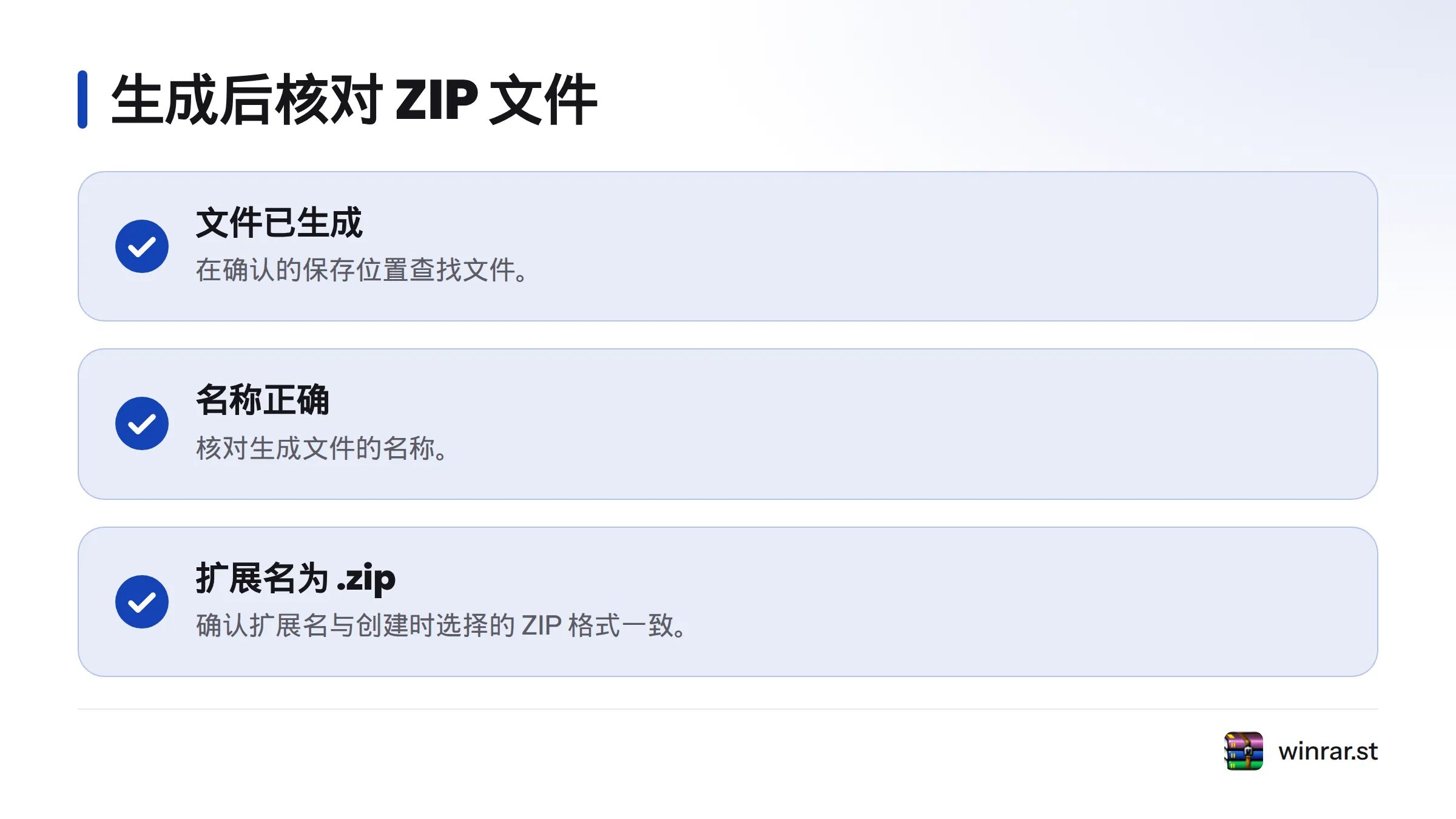
打开刚才确认的保存位置,检查文件是否已生成、名称是否正确,以及扩展名是否为“.zip”。如果位置或名称不符,先确认实际生成的文件,再按需重新创建。不要只凭图标判断格式,应同时核对创建时选择的格式和生成文件的扩展名。
常见问题
ZIP 和 RAR 有什么区别?
两者是不同的压缩文件格式。本教程的目标是创建 ZIP,因此只需在 WinRAR 的压缩格式选项中选择 ZIP,不必比较压缩率或其他性能。
创建 ZIP 前要检查什么?
确认选中的文件或文件夹,再核对压缩格式、文件名和保存位置。创建后,到目标位置查看文件是否出现,并检查名称和“.zip”扩展名。
选错文件或文件夹怎么办?
返回文件管理器,重新选择正确内容,再打开压缩设置。若界面标签与说明不一致,以当前安装版本的界面和 WinRAR 官方资料为准。
本文介绍解压、在线压缩或 ZIP 加密吗?
不介绍。本文只说明如何用 WinRAR 创建 ZIP;解压、在线工具和密码设置属于其他主题。如需设置密码,可参阅ZIP 文件加密指南。
来源
压缩解压软件技术与支持团队
本文由WinRAR技术编辑部撰写和审核。我们持续跟踪WinRAR软件更新,为您提供最新的安装教程、压缩解压技巧、密码管理和问题解决方案。如有疑问,欢迎在评论区留言。
📌 本文内容基于WinRAR官方文档和实际测试编写,转载请注明出处。