在文件资源管理器中选中文件或文件夹,右键选择“添加到压缩文件”,设定分卷大小后开始创建。解压时,将同一压缩包的所有分卷放进同一个文件夹,再从第一个分卷选择“解压到指定文件夹”。
创建分卷压缩包
在文件资源管理器中选中要压缩的文件或文件夹,右键点击并选择“添加到压缩文件”。如果菜单中没有这项命令,打开 WinRAR,在程序窗口中选中要压缩的内容,再使用添加压缩文件的命令。
在“压缩文件名和参数”窗口中,先确认压缩包的名称和保存位置,再设置压缩格式与分卷大小。完整操作也可参阅分卷压缩步骤说明。
| 设置项 | 用途 | 操作提示 |
|---|---|---|
| 压缩文件名 | 指定压缩包名称和保存位置 | 创建前确认目标文件夹,避免之后找不到文件 |
| 压缩格式 | 选择压缩包格式 | 按接收方的要求选择 |
| 分卷大小 | 将压缩数据拆分成多个分卷 | 根据上传或存储限制填写切分值 |
分卷大小是切分参数,不代表每个生成文件的实际体积必然相同;文件内容等因素会影响压缩结果。如果没有上传或存储限制,可选择方便传送和管理的大小。想了解普通压缩设置,可查看创建压缩文件的操作说明;关于压缩数据与原始文件的区别,可参阅数据压缩:维基百科。
确认压缩包名称、保存位置、格式和分卷大小无误后,点击“确定”或“开始”创建文件。任务完成后,打开保存位置,检查所有分卷是否都已生成。创建尚未结束时,不要复制或发送文件。
检查分卷是否齐全
发送或解压前,先核对文件夹中的整组分卷:
- 确认每个分卷都已生成,没有遗漏末尾分卷。
- 检查文件名是否属于同一个压缩包,分卷顺序是否清楚。
- 确认文件没有被改名、覆盖,也没有散落在不同文件夹。
- 传输后确认接收端收到同一组完整分卷。
不同格式或版本可能采用不同的分卷扩展名和命名方式,不要只凭某一种扩展名判断文件是否齐全。保留生成时的完整文件名,并按同一压缩包核对整组文件。有关大文件发送,可参阅分卷文件传输说明。
从首个分卷开始解压
将同一压缩包的所有分卷放进一个文件夹,保持文件名不变,也不要混入其他压缩包的分卷。缺少分卷、名称不匹配或文件被放在别处,都可能导致解压无法继续。
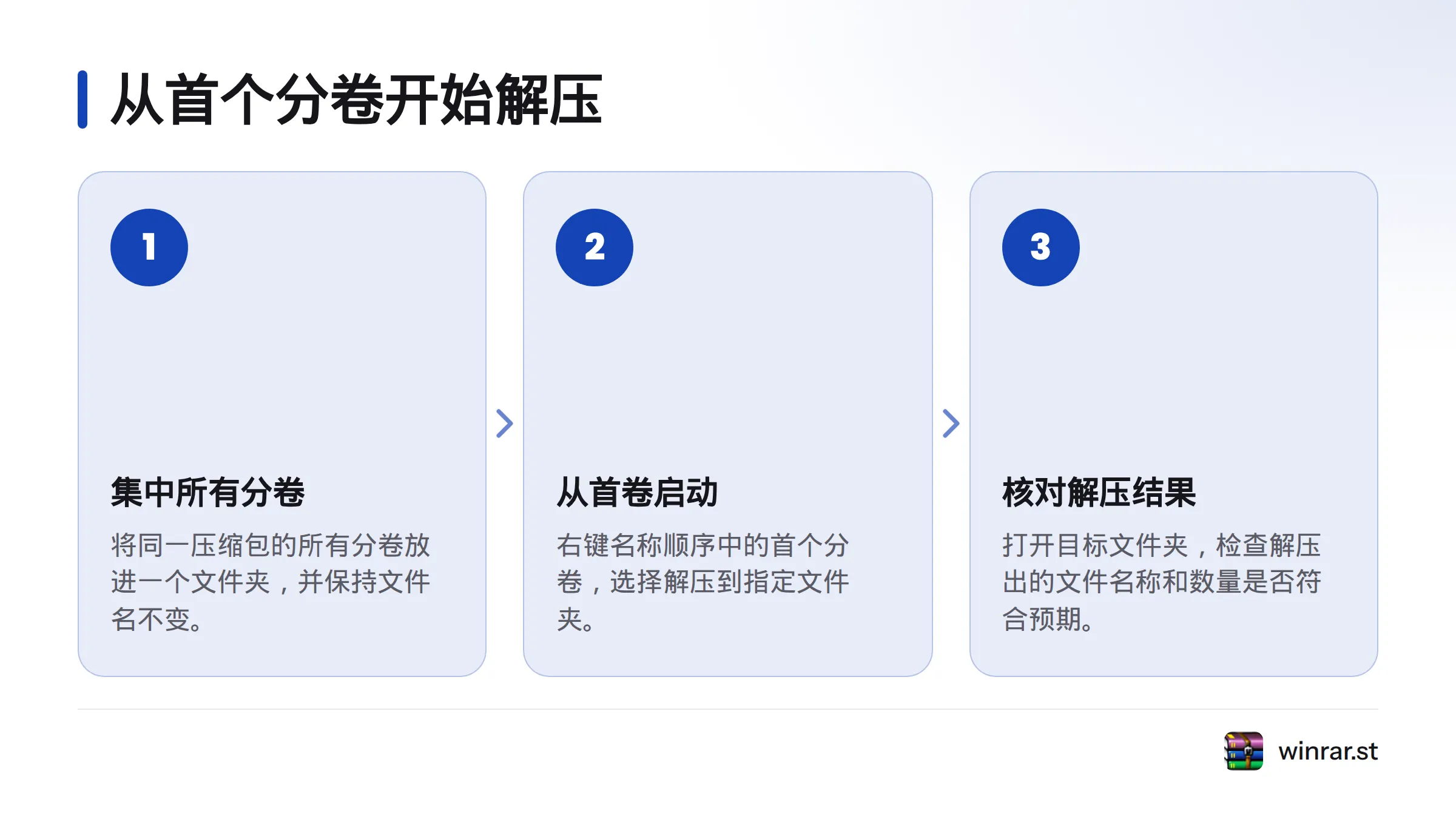
确认文件齐全后,找到名称顺序中的首个分卷,右键选择“解压到指定文件夹”。检查目标路径,再开始解压。无需逐个打开分卷,也不要从中间的分卷启动。完成后,打开目标文件夹,核对解压出的文件名称和数量是否符合预期。
解压失败时按顺序排查
| 现象 | 优先检查 | 处理方法 |
|---|---|---|
| 提示缺少分卷 | 是否有分卷未下载、未复制或放在别处 | 找到缺少的文件,放回同一文件夹后重试 |
| 找不到后续分卷 | 文件名是否被改动,是否混入另一组分卷 | 恢复原文件名,并按压缩包重新整理文件 |
| 解压中断或报错 | 文件是否仍在复制或下载,大小是否异常 | 等待传输完成;向发送方重新获取不完整的分卷,再从首卷重试 |
| 解压完成但找不到文件 | 输出文件夹是否选对 | 打开解压时指定的目标路径检查 |
缺少分卷时,先补齐文件。如果分卷齐全但仍无法还原,再检查各卷是否完整、名称是否一致,并确认从首个分卷启动。仍未解决时,可参阅分卷合并排查指南。
操作前快速确认:分卷齐全、文件名未改、所有分卷位于同一文件夹、从首卷启动,且输出目录明确。WinRAR 的界面文字可能因版本或系统菜单显示方式而异;更多压缩文件管理说明见压缩文件管理。
来源
压缩解压软件技术与支持团队
本文由WinRAR技术编辑部撰写和审核。我们持续跟踪WinRAR软件更新,为您提供最新的安装教程、压缩解压技巧、密码管理和问题解决方案。如有疑问,欢迎在评论区留言。
📌 本文内容基于WinRAR官方文档和实际测试编写,转载请注明出处。