压缩包图标显示白色空白或错误图标时,先确认文件仍能被 WinRAR 识别,再检查对应格式的集成设置。随后刷新图标显示,并在必要时重启电脑。图标异常本身并不能证明压缩包已损坏。
第一步:确认问题是否仅限图标显示
在文件资源管理器中查看文件扩展名,例如 .rar 或 .zip。如果扩展名不可见,可在资源管理器的“查看”选项中开启“文件扩展名”。不同 Windows 版本的菜单位置可能略有差异。扩展名能帮助你判断受影响的格式,不要只凭图标猜测。
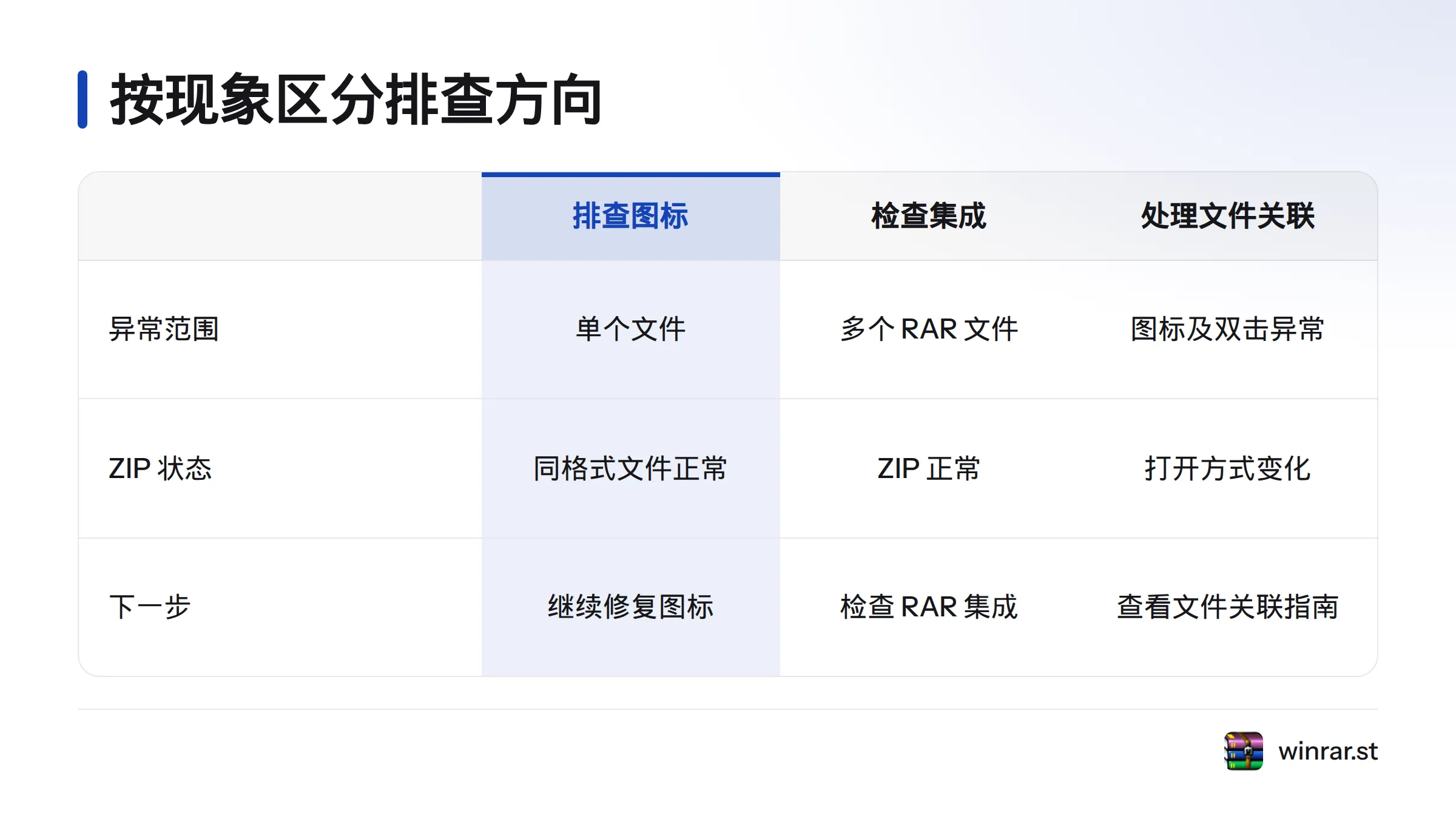
再观察问题范围:
- 只有一个文件显示白块或错误图标,其他同格式文件正常:继续按下文修复图标。
- 多个
.rar文件异常,但.zip正常:重点检查 RAR 对应的集成选项。 - 图标异常,双击后也无法打开,或默认打开方式发生变化:这不只是图标外观问题,请参阅文件关联设置指南处理。
白色空白图标说明 Windows 当前未能正常显示该文件的图标,不能单独证明压缩包内容损坏。有关文件资源管理器的说明,可参阅维基百科:文件资源管理器。
第二步:在 WinRAR 中检查对应格式的集成设置
打开 WinRAR,在“选项”或设置区域查找“集成”或文件关联页面。菜单名称会因版本、语言和安装方式而异,请以本机界面为准。你也可以查看 WinRAR 官方网站上的产品资料。
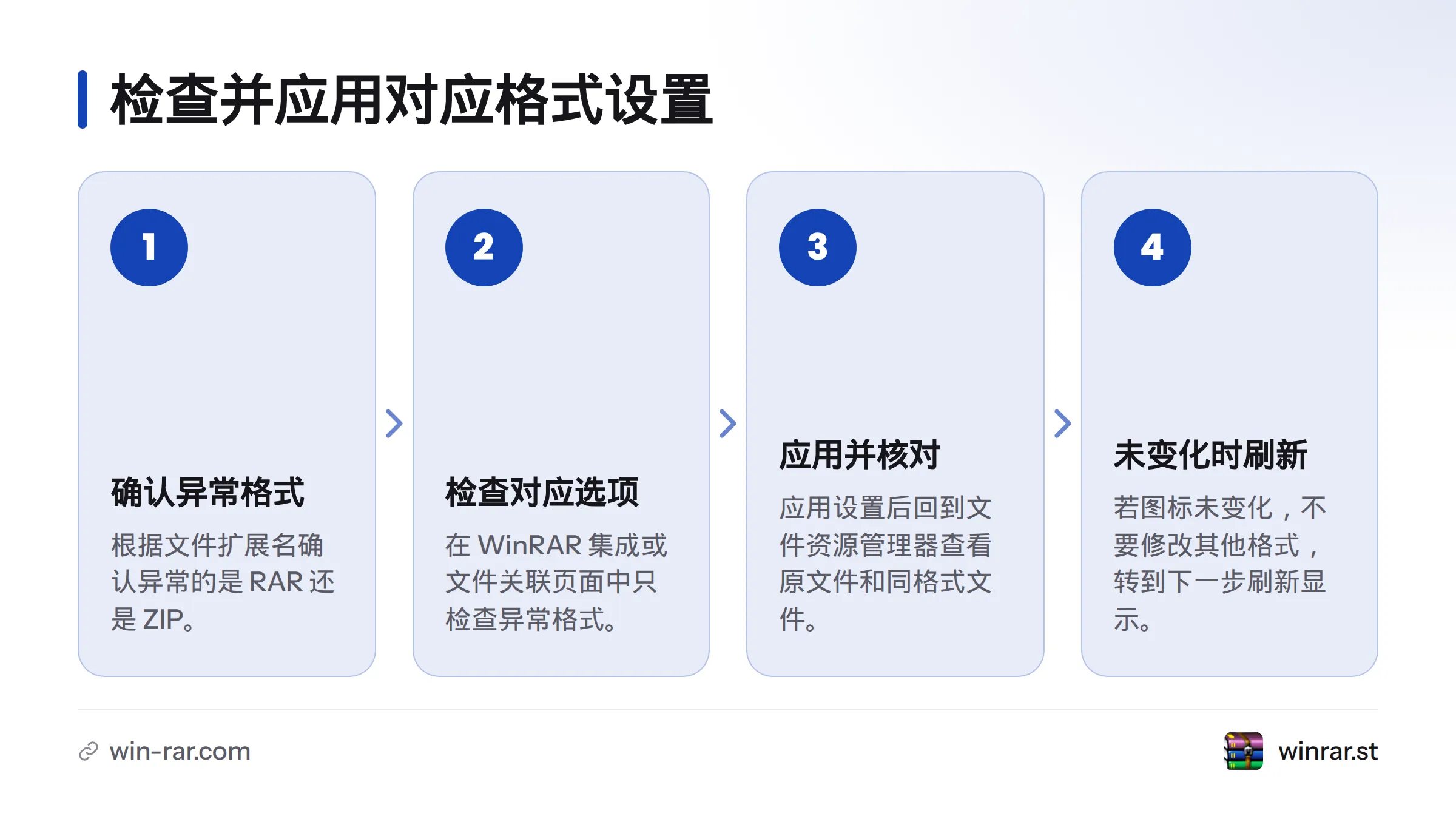
只检查图标异常的格式:如果只有 .rar 异常,就检查 RAR 选项;如果只有 ZIP 异常,就检查 ZIP。不要为了修复一种格式而一次勾选所有格式,这可能改变其他压缩文件的默认打开方式。
应用设置后,回到文件资源管理器,查看原文件和另一份同格式文件。如果图标没有变化,先不要继续修改其他格式,转到下一步刷新显示。
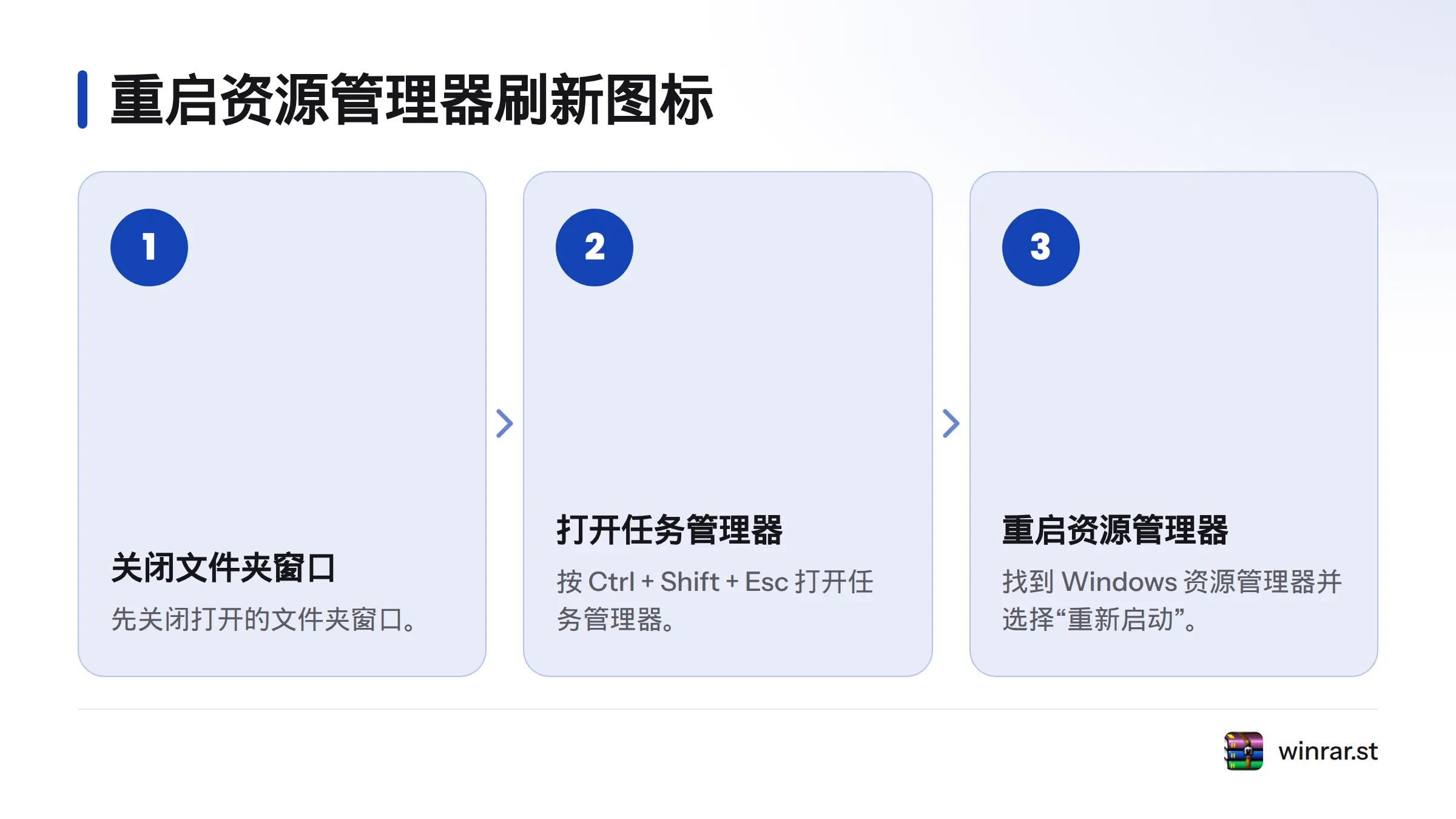
第三步:重启文件资源管理器以刷新图标
Windows 会保存图标显示所需的信息。显示没有及时更新时,资源管理器可能仍显示旧图标。先关闭打开的文件夹窗口,按 Ctrl + Shift + Esc 打开任务管理器,找到“Windows 资源管理器”,再选择“重新启动”。这会刷新资源管理器窗口,但不保证重建所有图标缓存。
如果任务管理器中的名称或操作与此处不同,请查阅适用于本机版本的微软 Windows 支持。在未核实具体步骤前,不要运行删除缓存的命令、修改注册表或下载所谓的修复工具。如需了解缓存处理方法,可参阅白块图标排查说明。
第四步:重启电脑并对照检查
如果重启文件资源管理器后图标仍未更新,可正常重启电脑,再查看文件资源管理器中的图标。对照三类文件:原文件、另一份同格式文件,以及新放入该文件夹的同格式文件。比较前先确认扩展名一致,避免把 RAR 与 ZIP 图标混在一起判断。
如果原文件图标恢复,但其他同格式文件仍异常,显示状态可能尚未统一。重新检查 WinRAR 中对应格式的选项,再刷新资源管理器。图标恢复只说明显示正常,不代表压缩包内容已经通过完整性检查。
第五步:仍未恢复时,区分图标问题与文件关联问题
依次确认:文件扩展名正确;WinRAR 中只调整了目标格式;设置已应用;资源管理器已经重启。你也可以参阅压缩格式关联操作步骤,对照当前版本确认设置是否生效。
| 观察结果 | 下一步 |
|---|---|
| 图标已恢复,文件可以正常打开 | 图标显示问题已处理;如需确认压缩包内容是否完整,应另行检查。 |
| 仍显示白块或错误图标,但双击行为正常 | 继续排查图标显示,复核集成设置并重启资源管理器。 |
| 默认打开方式或双击行为也异常 | 转到文件关联指南;本页不展开整体关联修复。 |
常见问题
压缩包图标异常有哪些表现?
常见表现包括白色空白图标、图标样式错误,或部分 RAR、ZIP 文件显示不一致。先检查扩展名和打开行为,再判断问题是否仅限图标。
重新关联后,图标为什么没有变化?
Windows 可能仍显示旧图标。重启文件资源管理器并复查;如果没有变化,再正常重启电脑。WinRAR 菜单名称会随版本变化,请以本机界面和对应版本的资料为准。
必须重新设置所有格式的关联吗?
不必。只检查受影响的格式,避免顺手改变其他格式的默认打开方式。
图标恢复后,还要检查压缩包内容吗?
如果需要确认内容完整,应单独检查。图标修复只处理显示,不会验证压缩包内的数据。
本指南处理文件关联整体失效吗?
不处理。如果双击行为或默认打开程序也异常,请参阅文件关联专题;本指南只处理压缩包图标显示问题。
来源
压缩解压软件技术与支持团队
本文由WinRAR技术编辑部撰写和审核。我们持续跟踪WinRAR软件更新,为您提供最新的安装教程、压缩解压技巧、密码管理和问题解决方案。如有疑问,欢迎在评论区留言。
📌 本文内容基于WinRAR官方文档和实际测试编写,转载请注明出处。