📝 文章作者:压缩君
专注WinRAR压缩软件使用技巧与文件管理经验,为用户提供有价值的实操教程与常见问题解决方案。
有问题欢迎留言交流,我会尽快为你解答 💬
满心期待下载完,却弹出“压缩包损坏”?别急着删,你的文件还有救!
超大文件传输虽已成常态。但无论是在网盘下载 4K 素材,还是通过邮件接收核心工程包,网络波动、存储介质故障总会偶尔“作妖”,导致你收到令人崩溃的提示:“压缩包损坏”、“意外的档案结尾”或是最棘手的 CRC 校验失败。难道辛辛苦苦下载的几十 GB 数据,只能因为这 1% 的损坏而付诸东流吗?
作为装机必备的“常青树”,WinRAR(解压缩软件) 绝是解压器,它更是一个深藏不露的数据救援站。利用其内置的**“修复(Repair)”指令和特有的恢复记录(Recovery Record)**技术,你可以绕过错误直接提取可用数据,甚至完美修复受损部分。
本文将为你深度拆解 2026 最新版 WinRAR 修复受损压缩包的隐藏技巧。下面手把手教你如何针对不同报错进行“精准打击”,从诊断修复到强行提取。拒绝“解压失败”的红叉,带你找回那些被认为已经丢失的珍贵数据,让你的文件管理从此固若金汤!

WinRAR解压错误常见原因分析
常见原因包括:
- 下载过程中断:网络不稳定导致文件不完整,尤其是大文件分卷压缩包。
- 存储介质损坏:硬盘坏道、U盘故障或病毒感染引起数据腐败。
- 压缩时异常:电源中断或软件崩溃,导致压缩包头部或尾部信息丢失。
- CRC校验失败:文件传输中数据位翻转,常见于老旧RAR格式。
根据2026年最新用户反馈,这些问题在处理高清视频、游戏安装包或大型数据集时尤为突出。好在WinRAR从早期版本起就内置了“修复压缩文件”功能,并在最新7.x版本中进一步优化了RAR5格式的修复效率,支持更大字典和恢复记录的快速重建。
WinRAR内置诊断工具的优势
WinRAR的内置修复工具为什么值得优先使用?相比第三方软件,它有以下明显优势:
- 原生兼容性强:直接针对RAR和ZIP格式优化,修复成功率更高,尤其当压缩包添加了恢复记录时,几乎能100%恢复。
- 操作简单安全:无需安装额外插件,不会修改原文件,只生成一个修复后的新压缩包。
- 免费且高效:最新版本支持多核CPU加速修复过程,处理几GB文件只需几分钟。
- 预防性强:结合“测试压缩文件”功能,能提前诊断潜在问题,避免解压时出错。
如果你还没有安装最新版WinRAR,建议从WinRAR官网下载安装,确保获得最佳修复体验。
手把手教你使用WinRAR内置工具修复受损压缩包
下面是详细步骤,适用于Windows 10/11系统和2026年最新WinRAR版本。
步骤1:打开受损压缩包并初步诊断
- 双击或右键选择“用WinRAR打开”你的受损RAR文件。
- 如果出现错误提示,别担心,直接在WinRAR主界面点击工具栏上的“测试”按钮(或按Alt+T)。
- WinRAR会自动扫描压缩包完整性,显示诊断报告。如果报告显示“CRC错误”或“头部损坏”,说明需要修复。
这一步是内置诊断工具的核心,能快速定位问题类型。
步骤2:使用“修复压缩文件”功能
- 在WinRAR窗口中,选中受损的RAR文件(如果是分卷压缩包,确保所有分卷都在同一文件夹)。
- 点击工具栏上的“修复”按钮(图标像个扳手,或按快捷键Alt+R)。
- 在弹出的对话框中,选择“将受损压缩文件视为RAR”(或ZIP,根据你的文件类型)。
- 点击“浏览”选择修复后文件的保存路径(建议新建文件夹,避免覆盖原文件)。
- 点击“确定”开始修复。
修复过程会显示进度条,WinRAR会尝试重建损坏部分。如果你的压缩包在创建时添加了恢复记录(推荐在压缩大文件时启用5%-10%的恢复记录),成功率会大幅提升。修复完成后,你会看到一个名为“rebuilt.xxx.rar”的新文件。
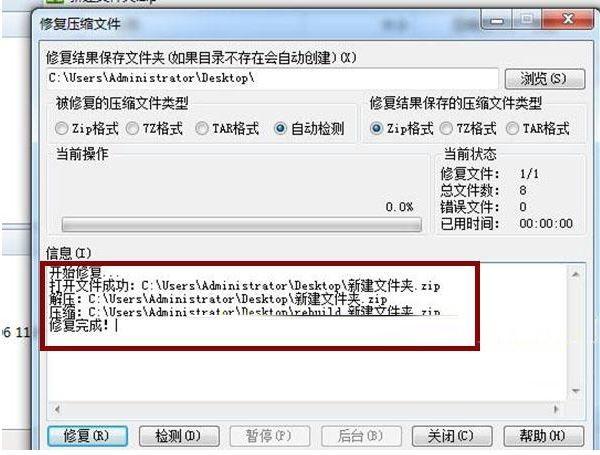
步骤3:解压修复后的压缩包
- 打开新生成的修复文件。
- 点击“解压到”按钮,选择目标文件夹。
- 如果仍有少量文件损坏,可以勾选“解压路径和选项”中的“保留损坏的文件”,强制提取可用部分。
额外技巧:强制提取忽略错误
如果修复不完全成功,还可以尝试:
- 右键压缩包,选择“解压文件”。
- 在“杂项”选项中勾选“保留损坏的文件”。
- 这能提取出大部分完整数据,适合紧急恢复。
另外,如果你经常处理ISO镜像文件,可以参考WinRAR如何一键开启ISO解压支持,避免镜像文件解压出错。
常见问题解答与注意事项
- 修复失败怎么办? 如果内置工具无效,可能是严重头部损坏或无恢复记录。此时,可以尝试重新下载,或使用专业工具如Recovery Toolbox for RAR(参考官方RARLAB文档)。
- 如何预防解压错误? 压缩时添加恢复记录;下载大文件用专业下载器;定期测试压缩包完整性。
- 解压后文件日期乱了? WinRAR有专属选项保留原日期,详见WinRAR使用技巧:一键保留解压后文件日期。
- 2026年最新趋势:随着AI辅助压缩兴起,WinRAR未来版本可能集成更智能的错误预测,但目前内置工具仍是首选。
掌握内置工具,轻松告别解压烦恼
WinRAR解压错误虽常见,但通过其内置诊断和修复工具,大多数受损压缩包都能被拯救回来。2026年,建议大家养成良好习惯:在压缩重要文件时启用恢复记录,并定期更新WinRAR到最新版。从官网下载最新安装包,就能享受到更稳定的体验。希望这篇指南能帮你顺利修复压缩包,如果还有疑问,欢迎留言讨论!
压缩解压软件技术与支持团队
本文由WinRAR技术编辑部撰写和审核。我们持续跟踪WinRAR软件更新,为您提供最新的安装教程、压缩解压技巧、密码管理和问题解决方案。如有疑问,欢迎在评论区留言。
📌 本文内容基于WinRAR官方文档和实际测试编写,转载请注明出处。