📅 最后更新:2026年09月14日 | ✅ 本文由WinRAR技术编辑部审核
想要监控 WinRAR 的性能与解压速度,最直接的方法是在软件内按下快捷键 Ctrl + B 开启“基准测试(Benchmark)”,实时查看处理速度与 CPU 核心利用率;如果是监控日常解压过程,只需在解压弹窗中点击“后台”或“模式”切换至详细进度,结合 Windows 任务管理器(Ctrl + Shift + Esc)观察 CPU 与磁盘 I/O 状态。跟着本文调整硬件加速与多线程配置,瞬间挤干 WinRAR 的最后一点性能!

我每周都能遇到有同事跑来问我:“老哥,我这台 16 核的电脑,怎么解压一个 20GB 的大包慢得像蜗牛?是不是 WinRAR 没跑满我的 CPU?”
遇到这种问题,我一般第一句话就是:别盲目怪硬件,先看你的 WinRAR 性能监控和参数设置抓对了没有。
解压和压缩本质上是完全不同的逻辑。压缩时涉及大量的算法匹配、重复数据查找,极度依赖 CPU 多线程和缓存;而解压过程往往受限于磁盘写入速度(特别是 4K 小文件解压)以及解压引擎的线程调度。想把解压速度榨干,你得先学会怎么看懂性能指标。
| 监控维度 | 关注指标 | 理想状态 | 瓶颈排查方向 |
| CPU 性能 | 核心利用率 / 线程数 | 多核跑满(80% – 90%+) | 检查 WinRAR 多线程开关是否开启 |
| 磁盘 I/O | 顺序/随机写入速度 | 匹配 SSD 极速写入(数 GB/s) | 检查临时文件夹路径与解压目标盘 |
| 内存占用 | 字典大小(Dictionary Size) | 根据压缩包字典自适应分配 | 32 位系统或内存不足会导致频繁 Swap |
手把手实操:如何开启 WinRAR 性能监控?
在 WinRAR 中,官方提供了非常直接的性能测试工具,但针对日常解压的实时监控,我们通常需要配合系统工具联合观察。
方法一:开启内置基准测试(测试硬件极限)
如果你想知道你的 CPU 在 WinRAR 软件里究竟能跑出多快的速度,直接打开基准测试即可:
-
打开 WinRAR 主界面。
-
按下键盘快捷键 Ctrl + B(或者点击菜单栏的
工具->基准测试)。 -
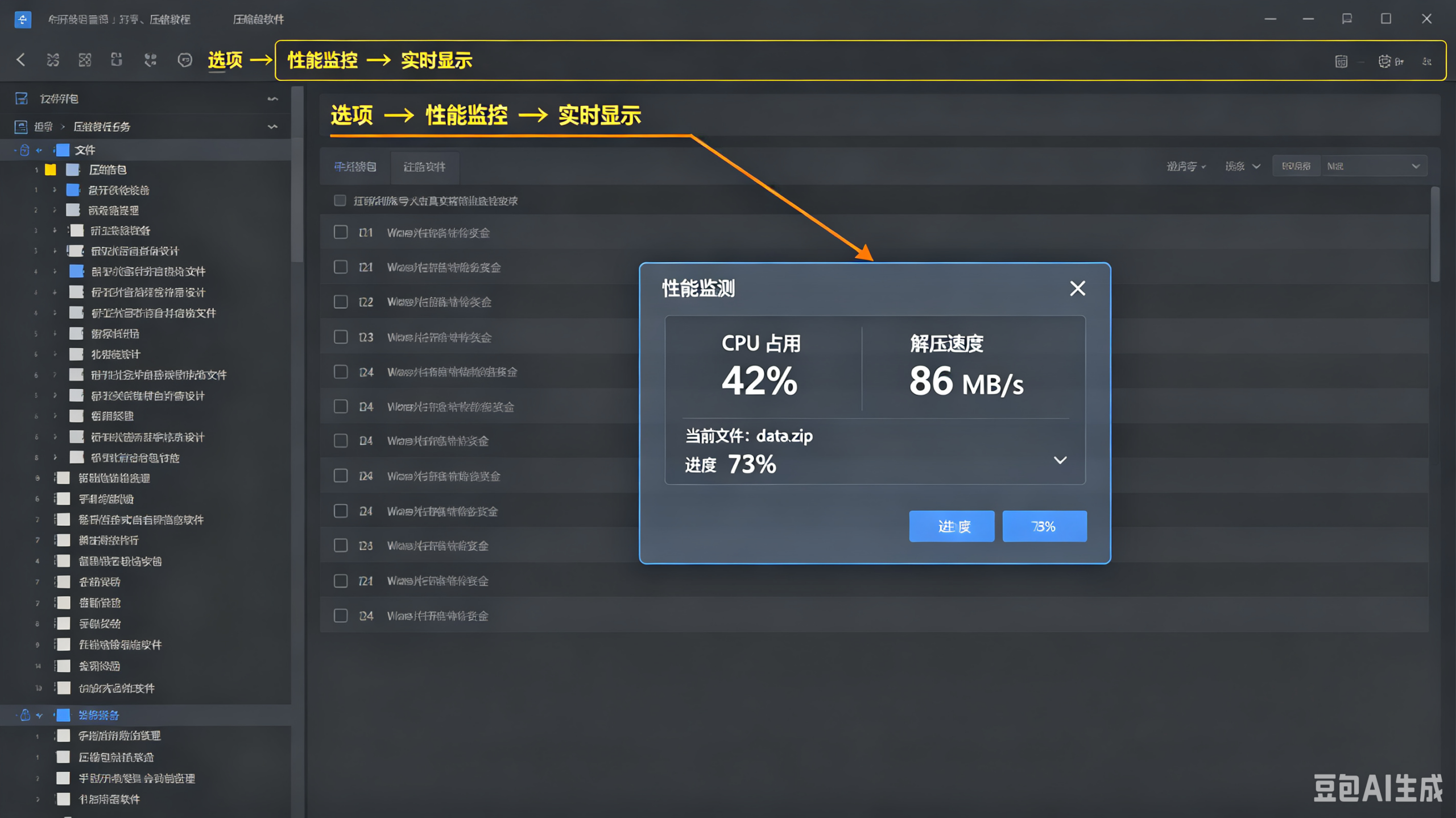
界面会立即弹出一个性能监控窗口,实时显示当前的处理速度(KB/s)、CPU 占用率以及多线程(Multithreading)状态。
💡 内行人踩坑提醒:在基准测试窗口中,一定要确保勾选了**“多线程”**选项!如果勾选后速度没提升,说明系统环境变量或组策略限制了线程调用。另外,下载到被篡改或绑了恶意代码的解压软件可能导致测试数据异常或占用后台挖矿,建议大家先参考 WinRAR 怎么验证是不是官方原版?教你用 Windows 自带命令查 验证软件签名的真实性,别在黑吃黑的盗版上浪费时间。
方法二:日常解压时的性能与速度监控
在实际解压大文件时,WinRAR 默认的窗口可能只显示进度条。想看具体速度和 CPU 状态:
-
右键解压文件时,选择“解压到…”。
-
在弹出的解压选项界面,切换到 “高级” 或 “模式” 标签页,勾选显示详细状态。
-
同时按下 Ctrl + Shift + Esc 打开 Windows 任务管理器,切换到“性能”页签,查看 CPU 和磁盘(SSD/HDD)的实时写入曲线。
-
根据 Microsoft 官方 Windows 性能监视器文档 的建议,若磁盘队列长度(Disk Queue Length)持续大于 2,说明磁盘写入是主要瓶颈,而非 CPU 算力不足。
榨干性能:3 个关键设置让解压速度翻倍
抓到了性能数据后,发现速度没达到预期?教你调整以下 3 个隐藏参数,彻底释放解压性能:
正确配置临时文件夹(避开 C 盘性能陷阱)
WinRAR 在处理加密压缩包或特定格式时,默认会先解压到
C:\Users\用户名\AppData\Local\Temp 临时目录,解压完再复制到目标位置。如果你的 C 盘空间不足或是老旧固态,这相当于做了两次磁盘读写!-
优化方案:进入 WinRAR
选项->设置->路径,将“用于临时文件的文件夹”指定为速度最快的高速 NVMe SSD 盘符,或者勾选“仅用于可移动磁盘”。
解压后自动化管理,减少磁盘垃圾占用
在高强度测试或频繁处理大量日志压缩包的场景下,解压完不及时清理源文件,很容易把硬盘塞满,直接拖慢后续的磁盘写入性能。
-
优化方案:你可以在解压设置中开启自动清理功能。具体配置步骤可以参考 WinRAR 怎么设置解压后自动删除压缩包?2026 实操教程,养成随手清理磁盘的好习惯。
设置解压线程与优先级
想在解压大文件时不卡顿其他软件,或者想把 CPU 算力全部分给 WinRAR:
-
打开 WinRAR,进入
选项->设置->系统。 -
在“低优先级”选项中根据需求勾选:如果不希望解压时电脑卡顿,勾选“低优先级”;如果是专属服务器需要极速完成,取消勾选并将任务管理器中的
WinRAR.exe进程优先级设置为“高于正常”。 -
参阅 RARLAB 官方技术说明 中对解压内存与线程调度的分析,合理的线程分配能大幅降低 CPU 缓存缺失率(Cache Miss)。
WinRAR 性能调优 SOP 检查清单 (Checklist)
[ ] 1. 软件正规性:确认安装的是官方原版,无恶意广告插件扣减性能。
[ ] 2. 多线程检查:快捷键 Ctrl + B 打开基准测试,确认“多线程”已勾选。
[ ] 3. 临时路径优化:将临时解压目录迁移至速度最高的高速 SSD 盘。
[ ] 4. 线程优先级:根据办公/极速需求,调整进程优先级与后台运行模式。
[ ] 5. 磁盘空间留白:确保解压目标盘剩余空间大于压缩包解压后体积的 1.5 倍。

FAQ(常见问题解答)
Q1:为什么我的 WinRAR 基准测试速度比朋友同型号 CPU 慢很多?
A:首先检查你的内存是否开启了双通道以及 XMP 高频模式,压缩与解压对内存带宽极其敏感;其次检查 CPU 是否因为温度过高触发了降频,或者在 WinRAR 设置里关闭了多线程支持。
Q2:解压大文件时 CPU 占用很低,速度也很慢,是软件出了问题吗?
A:通常不是软件问题,而是遇到了“磁盘瓶颈”或“小文件瓶颈”。如果压缩包里包含数万个几 KB 的零碎文件,磁盘的随机 4K 写入速度会成为严重瓶颈,导致 CPU 处于等待状态。尝试将临时目录换到高速 SSD 上可明显改善。
Q3:WinRAR 的基准测试分值代表什么?分值越高越好吗?
A:是的,基准测试的单位是 KB/s(每秒处理千字节数)。分值越高,意味着你的 CPU 算力、缓存大小与内存带宽的综合处理性能越强。这个分值非常适合用来做硬件超频后的稳定性与性能对比。
想了解更多关于压缩解压工具的高级调优技巧与实用教程,欢迎关注 WinRAR 官网,解锁更多高效办公黑科技!
W
WinRAR技术编辑部
压缩解压软件技术与支持团队
压缩解压软件技术与支持团队
本文由WinRAR技术编辑部撰写和审核。我们持续跟踪WinRAR软件更新,为您提供最新的安装教程、压缩解压技巧、密码管理和问题解决方案。如有疑问,欢迎在评论区留言。
📌 本文内容基于WinRAR官方文档和实际测试编写,转载请注明出处。