📅 最后更新:2026年08月31日 | ✅ 本文由WinRAR技术编辑部审核
WinRAR安装后图标显示异常(如变白块、关联图标混乱),绝大多数情况下并非软件损坏,而是Windows系统的图标缓存文件(
IconCache.db)发生损坏或未及时刷新。解决方法非常简单:调出任务管理器彻底结束“Windows 资源管理器”进程,随后使用命令行强制删除 %localappdata%\IconCache.db 缓存文件,最后重启资源管理器即可瞬间恢复默认的紫绿书本图标。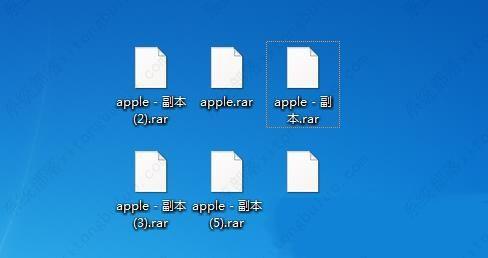
为什么刚装完 WinRAR,压缩包图标就变成了“白纸块”?
如果你刚给系统装完 WinRAR,准备把积压的压缩包处理掉,结果发现所有
.rar 和 .zip 文件图标全变成了丑陋的空白文档或未知文件图标,双击能正常解压,但视觉上极其别扭——相信我,你绝不是一个人。作为一个搞了十几年系统运维的黑客老骨灰,我每个月在公司内网运维工单里都能看到至少四五起这种“ WinRAR 图标不显示”的故障。
很多人以为是软件安装包坏了,于是反复卸载重装,甚至去下载网上所谓的“绿色破解版”,结果不仅没解决问题,反而埋下了安全隐患。关于流氓软件和绿色版文件的安全边界,建议参考之前写的 WinRAR绿色版安全吗?2026免安装解压软件深度评测,千万别因为一个图标问题盲目下载不安全的安装包。
其实问题的根源很简单:Windows 的图标缓存数据库(Icon Cache)跟不上文件关联更新的节奏了。
微软为了提升资源管理器(Explorer)打开文件夹时的加载速度,会把桌面上所有文件类型的图标提前渲染并打包成一个数据库文件(
IconCache.db)。当你安装新的 WinRAR 时,注册表里的文件关联虽然更新了,但资源管理器依然在读取旧的、损坏的缓存,导致图标读取失败呈现白块。关于底层渲染缓存机制,你可以参阅 Microsoft Windows 开发者文档 中关于 Shell Icon Loader 的官方说明。修复图标的第一步:先排查 WinRAR 内置的文件关联配置
在动手清空系统缓存之前,我们需要做一次“极简排除法”,确保 WinRAR 本身的文件关联已经勾选。
检查关联列表
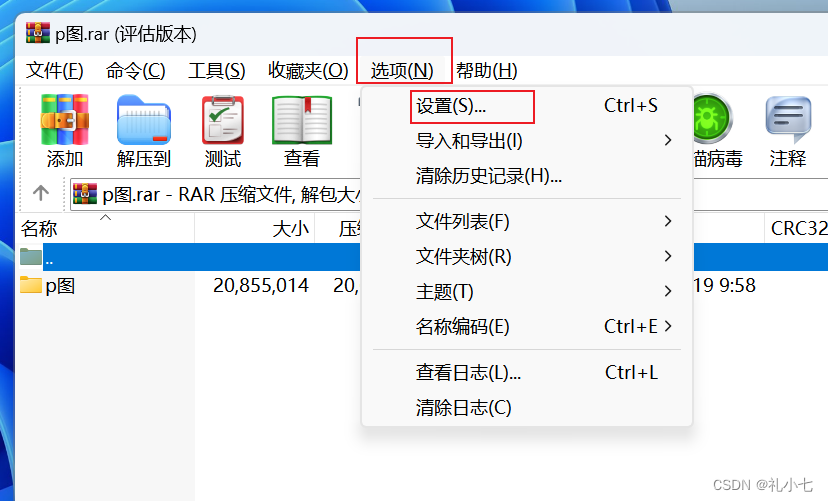
打开 WinRAR 软件主界面,点击顶部菜单栏的
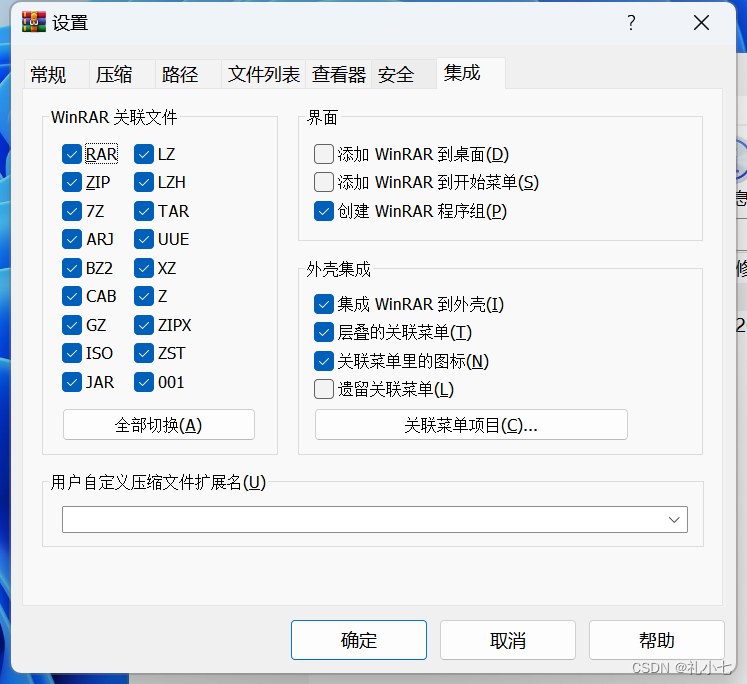
选项 -> 设置(或者直接按下快捷键 Ctrl + S)。切换到 集成 标签页,确保最上方的“WinRAR 关联文件”列表中,至少勾选了 RAR 和 ZIP。如果你习惯用 WinRAR 处理所有压缩格式,直接点击右侧的 “全部选择”。修复上下文图标显示
在同一个标签页下方,确认勾选了 “在资源管理器中整合 WinRAR” 和 “关联菜单中的图标”。点击确定保存。
踩坑提醒:如果在 Windows 11 系统下发现右键菜单层级混乱或图标丢失,往往是微软新版右键菜单机制导致的,可参考 Windows 11 安装 WinRAR 64位纯净指南与经典右键菜单还原教程 进行针对性配置。
如果配置完上述选项后图标依然显示为白块,不用怀疑,就是系统图标缓存坏了。直接看下面的终极解决办法。
1 分钟终极解决:手动清理与重建 Windows 图标缓存
直接在命令行里操作是最高效、成功率 100% 的方案。很多网络教程教你直接去文件夹删
IconCache.db,但因为该文件正被 explorer.exe 进程占用,你直接删绝对会报错提示“文件已被占用”。下面是我总结的无死角清空法,不用重启电脑,100 秒内见效:
方法 A:使用 CMD 命令行极速重建(推荐)
-
按下快捷键
Win + S输入cmd,选择 “以管理员身份运行”。 -
依次复制并粘贴执行以下代码(每行按一次回车):
DOS
:: 1. 强制结束资源管理器进程(屏幕会短暂变黑,属正常现象)
taskkill /f /im explorer.exe

:: 2. 清除当前用户的经典图标缓存数据库
del /f /s /q /a "%localappdata%\IconCache.db"

:: 3. 清除 Windows 10/11 的缩略图及高分辨率图标缓存
del /f /s /q /a "%localappdata%\Microsoft\Windows\Explorer\iconcache*"

:: 4. 重新启动资源管理器
start explorer.exe
在最后一行的
start explorer.exe 执行完毕后,桌面和任务栏会瞬间恢复,你会发现所有 .rar 和 .zip 文件的图标已经完美变回了经典的“三色紫绿书本”图标!有关批处理命令与进程杀取规范,亦可参考 Microsoft Learn CMD 命令行参考指南。方法 B:制作一键修复 .bat 批处理脚本
如果你管理着几十台办公电脑,或者自己经常遇到这种缓存崩溃问题,可以把这段代码写成自动脚本,放在桌面随时双击使用:
-
在桌面新建一个文本文档,把名字改成
修复WinRAR图标.bat(注意要开启显示已知文件扩展名)。 -
右键点击文件选择
编辑,粘贴以下内容:
DOS
@echo off
color 0a
title WinRAR 图标缓存一键修复工具
echo 正在停止 Windows 资源管理器进程...
taskkill /f /im explorer.exe >nul 2>&1

echo 正在清理损坏的图标缓存文件...
cd /d %userprofile%\AppData\Local
del /f /a /q IconCache.db >nul 2>&1
del /f /a /q Microsoft\Windows\Explorer\iconcache* >nul 2>&1

echo 正在重新启动资源管理器...
start explorer.exe

echo ===========================================
echo 修复完成!如果图标仍未更新,请注销或重启电脑。
echo ===========================================
pause
-
保存关闭,右键点击这个
.bat文件,选择 “以管理员身份运行” 即可完成自动化清理。
一图看懂:3种常见 WinRAR 图标异常原因与对应排查方案
为了方便大家快速定位病情,我把日常踩坑最频繁的三种现象做了梳理:
| 异常现象 | 核心诱因 | 解决方案 |
| 图标变成纯白纸/未知文件图标 | 系统 IconCache.db 缓存损坏或未更新 |
参照本文“方法A”强制清空并重建图标缓存 |
| 图标变成其他软件(如 Edge/火狐) | 打开方式被误设为浏览器或其它程序 | 右键压缩包 -> 打开方式 -> 选择 WinRAR 并勾选“始终” |
| 右键菜单没有 WinRAR 选项/图标 | WinRAR 集成设置丢失或 Win11 新菜单拦截 | 重新进入 WinRAR 设置勾选集成,或恢复经典右键菜单 |
绝招:如果清理缓存后依然变白怎么办?
如果在执行完上述清理脚本后,图标依然无法恢复,说明你的Windows 注册表文件关联项(File Association)被其他恶意软件或清场软件破坏了。
按照下面的 SOP 手动修复文件关联:
-
找任意一个后缀为
.rar的文件,右键点击它。 -
选择 “打开方式” -> “选择其他应用”。
-
在弹出的列表中找到 WinRAR archiver。如果找不到,点击“在这台电脑上查找其他应用”,定位到 WinRAR 安装路径(通常为
C:\Program Files\WinRAR\WinRAR.exe)。 -
极其关键的一步:务必勾选底部的 “始终使用此应用打开 .rar 文件”。
-
点击确定。此时系统会自动刷新注册表映射关系,图标也会被强制纠正。
关于更多 WinRAR 的配置与纯净版选择,可以直接访问 WinRAR 官网 获取更多系统维护指南与故障排除技巧。
SOP 检查清单:WinRAR 图标排查一览表
在遇到图标异常时,请对照以下检查清单逐步操作:
-
[ ] 检查 1:WinRAR 是否为官网或纯净安全渠道下载的完整安装包?
-
[ ] 检查 2:打开 WinRAR -> 选项 -> 设置 -> 集成,确定
RAR及ZIP选项已被勾选。 -
[ ] 检查 3:是否已经以管理员身份运行了图标缓存清理脚本?
-
[ ] 检查 4:右键压缩包文件的“打开方式”是否已绑定为
WinRAR.exe并勾选了“始终”? -
[ ] 检查 5:如果使用 Win11,是否开启了“显示更多选项”查看经典上下文菜单?
FAQ(常见问题解答)
Q1:清理图标缓存会把我电脑里的文件或快捷方式删掉吗?
A: 完全不会。
IconCache.db 只是系统为了加快渲染速度而生成的“临时缩略图索引表”。将其删除后,Windows 会在后台自动重新生成一份全新的、健康的索引,对你的任何个人数据都没有影响。Q2:为什么我运行 CMD 命令时提示“拒绝访问”?
A: 这是因为你没有使用管理员权限打开 CMD。请在搜索框输入
cmd 后,务必在右侧点击 “以管理员身份运行”,否则系统无权终止 explorer.exe 或删除 AppData 目录下的系统保护文件。Q3:Windows 11 更新后,WinRAR 的快捷解压图标在右键菜单里找不到了?
A: 这是 Windows 11 全新设计的折叠右键菜单机制导致的,并非图标损坏。你需要按
Shift + F10 展开传统菜单,或者进入 WinRAR 的设置 -> 集成 -> 勾选“将 WinRAR 级联到上下文菜单”来恢复显示。详细修改注册表永久还原的方法可以查阅前面提到的 Win11 专属优化教程。W
WinRAR技术编辑部
压缩解压软件技术与支持团队
压缩解压软件技术与支持团队
本文由WinRAR技术编辑部撰写和审核。我们持续跟踪WinRAR软件更新,为您提供最新的安装教程、压缩解压技巧、密码管理和问题解决方案。如有疑问,欢迎在评论区留言。
📌 本文内容基于WinRAR官方文档和实际测试编写,转载请注明出处。