📝 文章作者:压缩君
专注WinRAR压缩软件使用技巧与文件管理经验,为用户提供有价值的实操教程与常见问题解决方案。
有问题欢迎留言交流,我会尽快为你解答 💬
文件压得越狠,解压就越等得心慌?别让“固实压缩”成为你办公效率的拦路虎!
即使在 2026 年云端传输横行的时代,WinRAR 依然是装机必备的“文件管家”。但你是否遇到过这种怪事:明明只想从一个 10GB 的压缩包里提取一张几 KB 的小图,电脑却像死机一样疯狂转圈?这多半是因为你误入了 “固实压缩 (Solid Archive)” 的结界。
什么是 WinRAR 固实压缩?它真的值得用吗? 简单来说,固实压缩就像是把所有文件塞进一个真空气密袋,虽然压缩比极高、能帮你省下宝贵的磁盘空间,但它也带来了致命伤:解压特定文件慢如蜗牛,且一旦包内某个字节损坏,往往会导致“满盘皆输”的崩溃局面。
随着多核处理器与 NVMe 固态硬盘的普及,我们处理大文件的方法也该升级了。本文将为你深度拆解 WinRAR 固实压缩的底层逻辑,并手把手教你如何通过设置优化,在享受高压缩率的同时,实现秒速提取与坏包修复。拒绝无效等待,带你玩转 2026 版 WinRAR 的进阶黑科技!
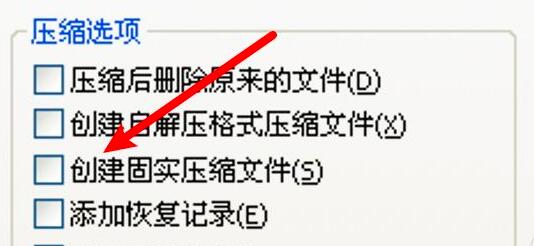
什么是 WinRAR 固实压缩?
固实压缩是一种特殊的压缩方式。普通压缩会将每个文件独立处理,而固实压缩则将所有文件视为一个连续的数据流。
固实压缩的优势
-
极高的压缩比:对于包含大量相似小文件的文件夹(如代码库、电子书集合),固实压缩能比普通模式节省 10%-50% 的空间。
-
安全性增强:配合加密功能,数据流的连续性使得破解难度相对增加。
固实压缩的局限
-
解压延迟:如果你只想解压固实包中的最后一个文件,WinRAR 必须先扫描并处理之前的所有数据。
-
脆弱性:由于数据是连续的,如果压缩包开头部分损坏,可能会导致后续所有文件无法正常提取。
2026 实用指南:如何快速解压固实压缩包?
面对动辄几十 GB 的固实压缩包,等待进度条跳动是一种煎熬。以下是几种亲测有效的提速与优化策略:
全量解压优于单个提取
在固实压缩包中,如果你试图右键点击某个内部文件并选择“解压到特定文件夹”,速度会慢得惊人。
-
建议方案:直接双击压缩包,点击工具栏上的“解压到”,选择目标路径进行全量解压。全量解压是线性读取,避开了反复定位数据块的时间损耗。
利用 SSD 的 4K 随机读写性能
到 2026 年,NVMe Gen5 SSD 已逐渐普及。确保你的 WinRAR 临时文件夹设置在高速固态硬盘上,而不是机械硬盘。
-
设置方法:打开 WinRAR -> 选项 -> 设置 -> 路径 -> “用于临时文件的文件夹”。
更新至 WinRAR 最新版本
WinRAR 的开发团队(RARLAB)持续优化多线程解压算法。新版本在处理固实压缩的字典文件时效率更高。若在操作过程中遇到技术障碍,例如WinRAR 解压错误怎么办?手把手教你使用内置诊断工具,能够帮你快速定位是压缩包本身问题还是硬件故障。
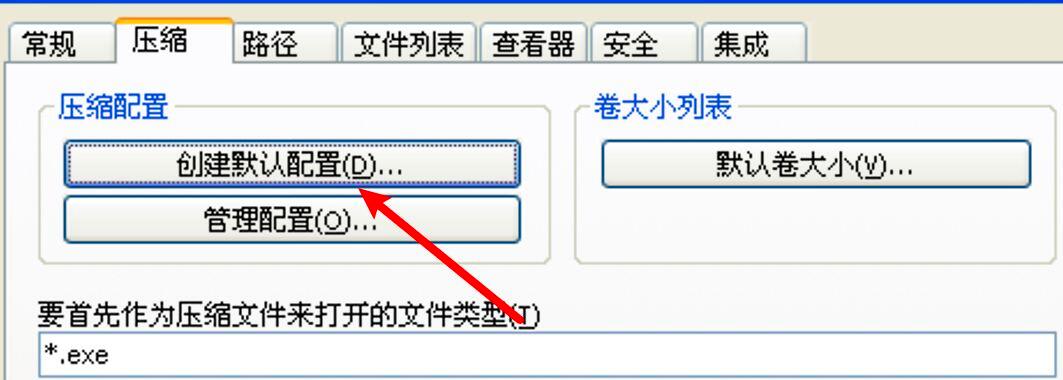
一键解决数据损坏问题:添加“恢复记录”
固实压缩最怕的就是“数据损坏”。为了防止辛辛苦苦下载的资源因 1% 的数据坏块而报废,添加恢复记录是唯一的“后悔药”。
如何在创建时预防损坏?
在压缩选项卡中,务必勾选“添加恢复记录”。根据 RAR 官方文档 (RARLAB) 的说明,恢复记录允许在数据丢失或物理介质损坏时重建受损部分。
已经损坏了怎么办?
如果解压固实包时提示“CRC 校验错误”,请尝试以下步骤:
-
选中压缩包,点击 WinRAR 工具栏上的“修复”按钮。
-
WinRAR 会尝试扫描恢复记录并生成一个名为
rebuilt.fixed.rar的新包。 -
如果修复后发现文件属性变了,可以参考WinRAR 使用技巧:解压后文件日期乱掉?教你一键保留,确保文件的时间戳和原始属性得以维持。
进阶技巧:处理不同类型的压缩包
在日常工作中,我们不仅会遇到 RAR 格式,还会遇到 ISO 镜像或其他分卷压缩包。
快速提取 ISO 镜像
很多固实压缩包内封装的是 ISO 镜像文件。如果你需要直接查看或安装其中的内容,无需先解压再挂载。了解 WinRAR 怎样支持解压到光盘镜像?手把手教你一键开启 ISO,可以极大地简化你的工作流。
分卷压缩与固实模式的权衡
如果你需要将大文件通过邮件或网盘分享,建议使用“分卷压缩”+“固实模式”。
-
痛点:如果其中一卷损坏,固实模式会增加修复难度。
-
方案:在 2026 年的网络环境下,建议将分卷大小设为 2GB 以上,并配套 3% 以上的恢复记录比例。
常见问题解答 (FAQ)
Q1:为什么我的 WinRAR 解压固实压缩包时 CPU 占用很高?
这是正常的。固实压缩在提取时需要对先前的数据流进行运算。2026 年的高端处理器虽有改善,但算法本身的逻辑决定了它对单核性能仍有一定依赖。
Q2:我该在什么时候关闭“固实压缩”选项?
如果你需要频繁修改压缩包内的某个文件,或者需要快速随机提取其中一两个小文件,请在压缩设置中取消勾选“创建固实压缩文件”。
Q3:固实压缩包加密后解压更慢吗?
是的。解压固实包本就需要计算数据流,加上 AES-256 加密解密过程,会进一步消耗计算资源。建议开启 WinRAR 的“硬件加速(多线程)”选项。
固实压缩是空间利用率的极致追求,但在 2026 年这个追求效率的时代,掌握其解压技巧关键。通过全量解压、设置高速缓存路径以及善用恢复记录,你可以轻松解决解压慢与数据损坏的头疼问题。
无论你是处理日常办公文档,还是下载大型游戏安装包,WinRAR 提供的这些高级功能都能让你的数字生活更加从容。记得定期检查软件更新,获取最新的解压算法优化!
如果您在解压过程中遇到任何特定的错误代码,或者希望了解更多关于 WinRAR 自动化脚本的使用,欢迎在下方留言,我会为您提供更详细的解答。
压缩解压软件技术与支持团队
本文由WinRAR技术编辑部撰写和审核。我们持续跟踪WinRAR软件更新,为您提供最新的安装教程、压缩解压技巧、密码管理和问题解决方案。如有疑问,欢迎在评论区留言。
📌 本文内容基于WinRAR官方文档和实际测试编写,转载请注明出处。