📅 最后更新:2026年09月17日 | ✅ 本文由WinRAR技术编辑部审核
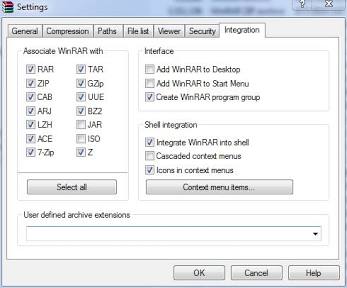
Win10/Win11 最快关联方式:打开 WinRAR 软件 -> 点击顶部菜单 选项 -> 设置 -> 切换到 集成 标签页 -> 点击 全选 并确定。
Win11 特殊机制处理:若软件内设置无效,按 Win + I 打开系统设置 -> 应用 -> 默认应用 -> 搜索 .rar 或 .zip,手动将打开方式更改为 WinRAR。
核心排查:关联失效通常是由于第三方软件篡改或权限不足,建议右键以管理员身份运行 WinRAR 再重试设置。
很多电脑新手甚至运维同仁经常遇到这种情况:刚装好 Windows 11 或 Windows 10 系统,下载完
.rar 或 .zip 压缩包,双击打开的却不是熟悉的 WinRAR 窗口,而是 Windows 自带的低效资源管理器,或者干脆弹出“选择打开方式”的报错提示。遇到这种情况,大概率是文件关联在系统更新或安装其他解压软件(如 7-Zip、2345好压)时被篡改了。我自己在给公司部署上百台办公电脑时,也频繁碰上 Win11 的默认应用控制权限冲突问题。今天我就把这套排查和解决的完整流程整理出来,从最简单的软件内部关联,到 Win11 系统底层的配置调整,一次性全讲透。
为什么 WinRAR 无法自动关联压缩包?
要解决问题,得先明白系统运作机制。Windows 系统通过“文件扩展名(.rar / .zip / .7z)”来识别默认调用的软件。
导致 WinRAR 失去默认解压软件地位的原因主要有三个:
-
安装时漏勾选项:安装 WinRAR 时,没有勾选“关联其他格式”或选择“全选”。
-
Win11 系统的强行干预:微软在 Windows 11 中收紧了默认应用的修改权限,原生 ZIP 文件的控制权经常被系统强制收回。
-
软件冲突与篡改:安装了第三方压缩软件,其后台服务偷偷修改了注册表中的默认打开方式。
在开始修改前,建议先确认你安装的是官方纯净版本。如果你拿到的安装包是被篡改过的第三方修改版,注册表权限可能会被锁定,导致怎么设置都失效。关于安全性,可以参考我们之前写的 用 Windows 自带命令验证 WinRAR 是否为官方原版 教程,确保软件源没有安全隐患。如果你还没有下载或需要更新程序,可以去 WinRAR 官方网站 获取最新的完整安装包。
通过 WinRAR 内部设置全选关联(最推荐)
这是最基础、最直接的操作方式。90% 的 Win10 用户通过这种方式即可一次性解决。
针对 Win11 的系统级“默认应用”手动配置
如果你使用的是 Windows 11,可能会发现按照方法 1 勾选后,
.zip 文件依然被系统内置工具打开。这是因为 Win11 的默认应用机制与 Win10 有很大不同,必须在系统设置中强行指定。详细机制可查阅 微软官方 Windows 默认应用支持文档。按文件类型关联 (.rar / .zip / .7z)
-
按下快捷键
Win + I打开 系统设置。 -
在左侧菜单选择 应用,右侧点击 默认应用。
-
在顶部的搜索框中,输入你要关联的扩展名(例如
.rar)。 -
在搜索结果下方,点击默认的打开方式图标,在弹出的“希望如何打开此文件”列表中,选择 WinRAR,然后点击 设为默认值。
-
重复上述步骤,将
.zip、.7z、.tar等格式依次指定为 WinRAR。
按软件指定所有关联(更高效)
在“默认应用”页面下方的搜索框中,直接搜索
WinRAR,点击进入后,系统会列出该软件支持的所有文件类型,点击右上角或逐个类型指定为 WinRAR 即可。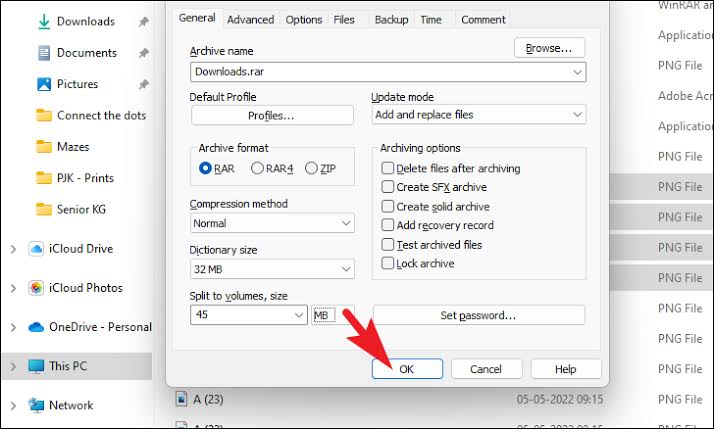
“右键属性”法(单文件快速修复)
如果你只是临时遇到某个特定的压缩包打不开,可以使用 Windows 原生的右键属性关联。
| 步骤 | 操作说明 | 注意事项 |
| 步骤 1 | 找到无法关联的压缩文件(如 .rar 或 .zip),右键点击选择 属性。 |
Win11 用户如需传统右键菜单,可按 Shift + F10 |
| 步骤 2 | 在“常规”标签页中,找到“打开方式:”这一行,点击右侧的 更改 按钮。 | 确认文件类型是否为压缩包而非应用安装包 |
| 步骤 3 | 在弹出的应用列表中选择 WinRAR。如果找不到,点击“更多应用”或“在这台电脑上查找其他应用”,定位到 WinRAR 安装目录下的 WinRAR.exe。 |
默认路径通常为 C:\Program Files\WinRAR\WinRAR.exe |
| 步骤 4 | 勾选“始终使用此应用打开文件”(Win10)或点击“设为默认值”(Win11),点击确定。 | 此操作会对同扩展名的所有文件生效 |
进阶避坑:修复右键“解压到当前文件夹”菜单缺失
有时候文件关联成功了,但鼠标右键点击压缩包时,却没有“解压到当前文件夹”或“解压到 [文件夹名]”的快捷选项。这通常是 WinRAR 的右键 Shell 扩展被损坏或禁用。微软在 Windows Shell 扩展开发指引 中指出,系统更新有时会重置第三方的上下文菜单组件。
恢复右键上下文菜单步骤:
-
打开 WinRAR,进入
选项->设置->集成。 -
检查 整合 WinRAR 到资源管理器 是否处于勾选状态。
-
点击右侧的 上下文菜单项目(C)… 按钮。
-
在弹出的窗口中,勾选:
-
解压文件... -
解压到当前文件夹 -
解压到 <文件夹\>
-
-
点击 确定 并保存。
注:在日常大批量解压大型文件或多卷压缩包时,建议搭配性能监视功能来查看磁盘 I/O 开销,具体设置可以查阅 WinRAR 性能监控怎么开?2026 实用设置技巧。
关联失败自查手册
设置完成后,如果依然无法关联,请按照以下标准作业程序(SOP)逐项排查:
-
[ ] 检查权限:设置时是否以“管理员身份”运行了 WinRAR?
-
[ ] 检查版本兼容性:Win11 系统下建议升级到 WinRAR 6.x 或更新版本,老版本对 Win11 注册表兼容性较差。
-
[ ] 排查安全软件拦截:部分杀毒软件(如 360、火绒)会锁定“默认应用保护”,需在安全软件中解锁注册表修改权限。
-
[ ] 重启资源管理器:按
Ctrl + Shift + Esc打开任务管理器,找到Windows 资源管理器,点击 重新启动,让右键图标与关联生效。 -
[ ] 清空注册表冲突:若依然无效,可尝试卸载当前 WinRAR,重新安装并选择默认路径。

FAQ(常见问题解答)
Q1: 为什么我在 WinRAR 设置里点击“全选”并保存了,关闭后还是失效?
这是典型的系统权限限制。Windows 10/11 的账户控制机制会阻止普通权限程序修改注册表 HKEY_CLASSES_ROOT 根目录。解决方法:彻底关闭 WinRAR,右键点击 WinRAR 图标,选择“以管理员身份运行”,然后再进入设置进行关联。
Q2: Win11 右键菜单看不到 WinRAR 的“解压到当前文件夹”怎么办?
Win11 采用了全新的右键菜单机制。关联后,默认选项会被收纳在“显示更多选项”(快捷键
Shift + F10)中。如果你希望在二级菜单中更顺手地使用,可以在 WinRAR 设置 -> 集成 中勾选“层叠上下文菜单”,或在系统级别恢复 Win10 样式的展开菜单。Q3: 为什么关联设置成功后,压缩包图标变白或者变成未知文件?
图标未正常刷新是 Windows 图标缓存(IconCache.db)延迟导致的。你可以尝试重启电脑,或者打开任务管理器重启“Windows 资源管理器”进程。如果依然显示异常,只需在“默认应用”中重新指定一次打开方式即可刷新缓存。
Q4: 设置关联 WinRAR 后,ZIP 文件解压速度变慢了是怎么回事?
WinRAR 对 ZIP 格式的解压效率非常高。如果感觉卡顿,通常与系统磁盘写入性能或加密压缩包的算法有关,而非关联本身的问题。可以打开 WinRAR 内置的性能监视器查看硬件占用情况,或关闭安全软件的实时扫描功能后再测试。
W
WinRAR技术编辑部
压缩解压软件技术与支持团队
压缩解压软件技术与支持团队
本文由WinRAR技术编辑部撰写和审核。我们持续跟踪WinRAR软件更新,为您提供最新的安装教程、压缩解压技巧、密码管理和问题解决方案。如有疑问,欢迎在评论区留言。
📌 本文内容基于WinRAR官方文档和实际测试编写,转载请注明出处。