遇到 WinRAR 右键菜单不见了,先检查 WinRAR 的外壳菜单集成和上下文菜单项目,再刷新文件资源管理器。通常不必先改注册表,也不要把右键菜单问题和压缩包双击后无法打开混为一谈。
先确认缺少的是哪类菜单
在压缩文件上单击右键,查看 WinRAR 的压缩或解压操作。有些项目会直接显示在菜单里,有些则收在子菜单中,检查时记得展开。
如果 WinRAR 主程序可以正常启动,只是右键菜单里没有操作项,问题多半在外壳菜单设置。外壳菜单扩展负责向文件资源管理器的上下文菜单提供项目;它与双击压缩包时由哪个程序打开,是两项不同设置。微软的上下文菜单处理程序说明,微软 Learn介绍了这类菜单扩展机制。文件资源管理器也称为 Windows 文件资源管理器。
| 现象 | 优先检查 | 下一步 |
|---|---|---|
| 右键菜单里没有 WinRAR 项目 | 外壳菜单集成和菜单项目勾选状态 | 保存设置后重新测试 |
| WinRAR 项目出现在子菜单中 | 展开子菜单 | 确认需要的操作已启用 |
| 双击压缩包无法打开,或打开程序不正确 | 文件关联 | 查看文件关联指南 |
检查 WinRAR 外壳菜单设置
打开 WinRAR 主界面,进入“选项”中的“设置”,查找“集成”或“上下文菜单项目”等相关页面。不同版本的标签名称可能略有不同,请按屏幕上的实际选项操作,不要因为名称稍有差别就改动无关设置。
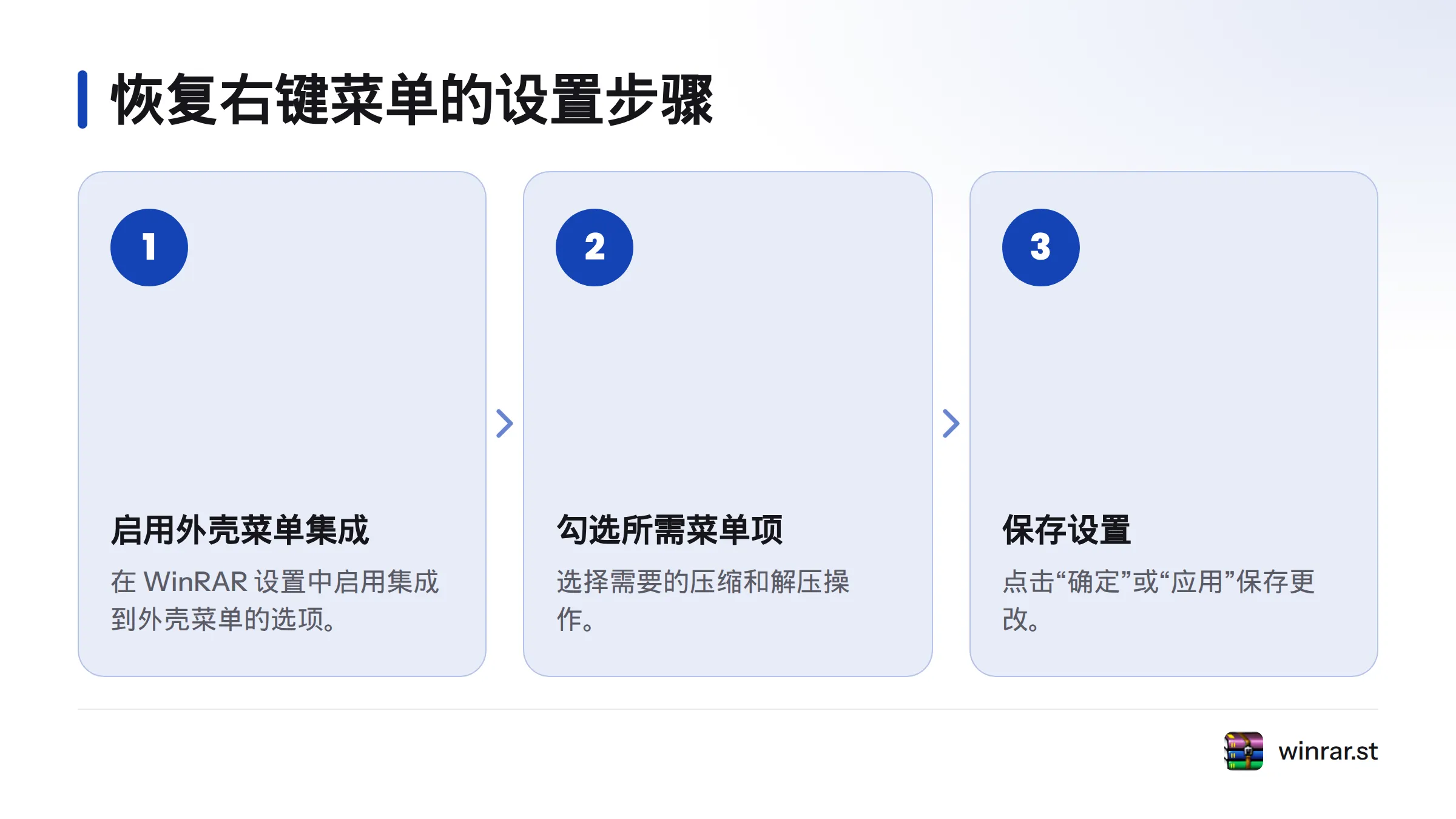
先确认已启用将 WinRAR 集成到外壳菜单的选项,再打开菜单项目列表,勾选需要的压缩和解压操作。如果只缺少解压项目,就单独检查相应选项是否被取消勾选。修复右键菜单不需要改动压缩文件关联。完成后点击“确定”或“应用”保存。
要进一步核对菜单选项,可参考WinRAR 菜单自定义说明;官方信息和下载入口可从 WinRAR 官方网站查看。
保存设置后刷新并复测
关闭已打开的文件资源管理器窗口,再重新打开目标文件夹。在压缩文件上单击右键,查看 WinRAR 项目是否出现;如果有子菜单,也要展开确认。
复测前检查三件事:
- 外壳菜单集成和所需项目已勾选,设置也已保存。
- 文件资源管理器已重新打开,测试对象是刚才检查的压缩文件。
- 主菜单和子菜单都已查看。
若菜单仍未变化,可以重启电脑后再试。若设置页面提示权限不足,可右键 WinRAR 程序,选择“以管理员身份运行”,然后检查设置能否保存。这并不意味着必须编辑注册表。只有当前版本的 WinRAR 界面明确提供外壳扩展注册或修复选项时,才按界面提示操作;不要运行来源不明的注册表文件或命令。
仍然没有菜单:检查安装状态
如果 WinRAR 可以启动、设置也已保存,但菜单依旧缺失,先确认安装包来自可信来源,再考虑使用原安装程序修复或重新安装。若 WinRAR 本身无法启动,或设置页面缺失,应先处理程序安装状态,而不是只检查菜单勾选。需要重新安装时,可从官方站点获取安装信息。
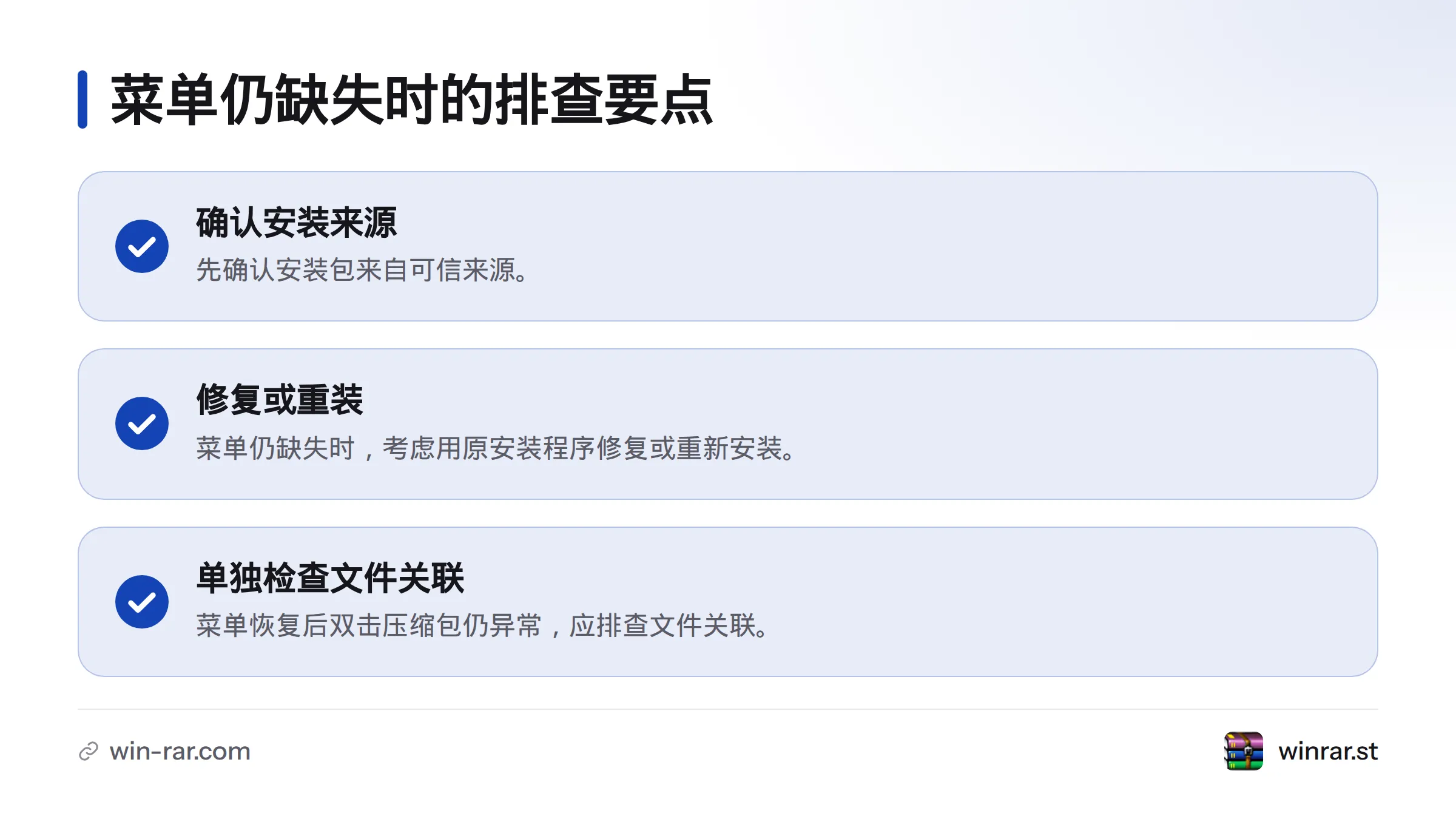
右键菜单恢复后,如果双击压缩包仍无法打开,或系统调用了错误的程序,那是文件关联问题。请查看文件关联排查指南,无需重复调整外壳菜单设置。
常见问题
WinRAR 右键没有压缩选项,先检查什么?
确认右键点击的是压缩文件,再检查 WinRAR 设置中的外壳菜单集成和上下文菜单项目。保存后重新打开文件资源管理器复测,并查看子菜单。
WinRAR 右键解压菜单不见了,怎么处理?
回到上下文菜单项目列表,单独确认需要的解压操作已勾选。保存设置后,检查右键主菜单和子菜单。
WinRAR 右键菜单消失怎么恢复?需要直接编辑注册表吗?
不建议直接编辑注册表。先使用 WinRAR 自带设置;只有程序界面明确提供注册或修复功能时,才按界面提示操作。
右键菜单恢复后,双击仍打不开压缩包怎么办?
这属于文件关联问题,不是外壳菜单集成问题。请参阅文件关联指南中的相应处理方法。
资料来源
压缩解压软件技术与支持团队
本文由WinRAR技术编辑部撰写和审核。我们持续跟踪WinRAR软件更新,为您提供最新的安装教程、压缩解压技巧、密码管理和问题解决方案。如有疑问,欢迎在评论区留言。
📌 本文内容基于WinRAR官方文档和实际测试编写,转载请注明出处。