本指南专为企业运维、IT 管理员及高效办公族打造。核心操作包含:
-
安全合规:使用 RAR5/RAR 格式 + AES-256 位加密,勾选“加密文件名”彻底屏蔽机密泄露。
-
灾备恢复:分卷压缩时务必添加 3%-5% 的“恢复记录(Recovery Record)”,应对网络传输损坏。
-
极速自动化:利用 WinRAR 命令行工具(
WinRAR.exe/Rar.exe)配合 Windows 定时任务,实现无人工干预的每日日志与备份压包。

别把 WinRAR 只当成解压工具
在许多人的认知里,WinRAR 不过是一个右键解压 ZIP 文件的基础软件。但在我们团队的实际日常运维与数据合规工作中,它其实是一套被严重低估的文件管理与自动化备份引擎。
企业级数据传输面临着三大硬核痛点:体积大传输慢、敏感数据易泄露、文件损坏恢复成本高。3 年前我们在给一家中型金融服务公司做系统迁移时,因为没有做好归档加密与校验,差点导致 40GB 的历史财务账册在内网传输中因网络波动损坏。从那次教训之后,我们建立了一套规范化的 WinRAR 企业级使用 SOP。
这篇文章将彻底撕掉“免费解压工具”的标签,带你解锁 WinRAR 在企业加密、批量处理、灾备恢复及命令行自动化脚本中的核心干货。
安全基线:AES-256 加密与文件名的“隐形斗篷”
在涉及企业薪资表、客户合同或代码源文件时,直接压缩打包发送等于在公网上“裸奔”。WinRAR 深度集成了 AES-256 算法(目前商业领域最高安全级别的对称加密标准之一)。
避免踩坑:RAR4 与 RAR5/RAR 格式的安全性断层
许多人习惯沿用默认设置,但 WinRAR 目前支持两种核心格式:
-
RAR4:兼容性好,但使用的哈希函数性能较旧,算法迭代次数低。
-
RAR5 (WinRAR 7.0+ 统称为 RAR 格式):基于 AES-256 算法,大幅提升了 Key Derivation Function (KDF) 强度,且支持高达 64GB 的字典大小,能极其有效地抵御暴力的 GPU 字典破解。
实操建议:企业内部归档,一律强制选择 RAR (RAR5) 格式。
隐藏文件名:防止“元数据”泄露
大部分人在设置密码时,只输入了密码本身。但如果攻击者拿到压缩包,即便解不开密码,依然能通过文件名看到《2026_高管薪酬明细.xlsx》或《核心算法架构图.vsdx》。
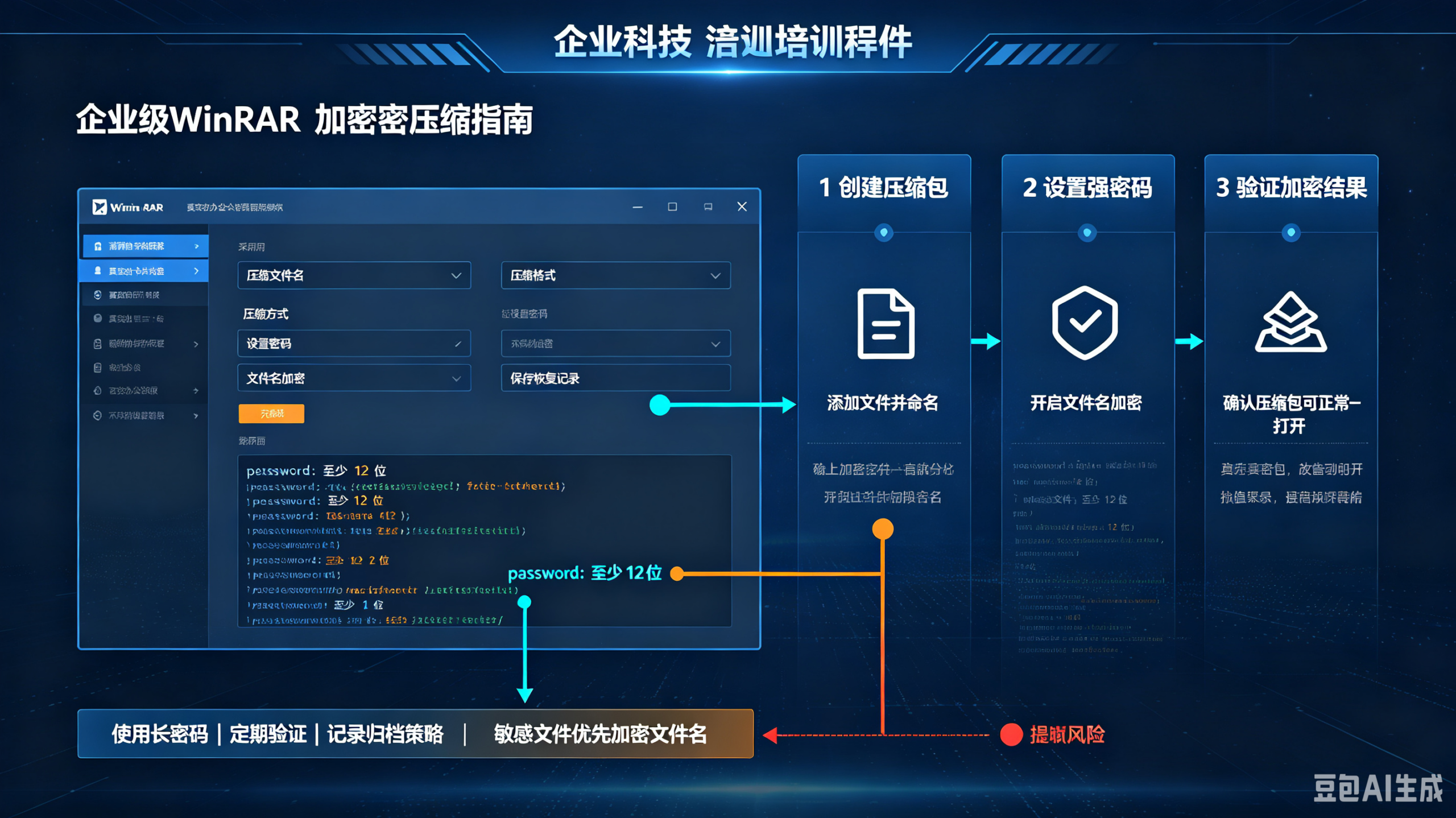
正确加密姿势:
-
打开 WinRAR,选择需要打包的文件,点击【添加】。
-
在压缩文件名和参数窗口,确保压缩文件格式勾选为 RAR。
-
点击【设置密码…】。
-
最关键一步:勾选 “加密文件名 (Encrypt file names)”。
[常规设置] -> [设置密码] -> [勾选:加密文件名] -> [输入高强度密码]
勾选后,任何人双击打开压缩包,在没有输入正确密码前,连里面的文件列表都无法看到,直接封死信息泄露的漏洞。
批量处理与分卷备份:大文件传输的“定海神针”
面对几十 GB 的服务器日志或大型项目数据库备份,直接单包传输失败率极高。
批量压缩:一键搞定数百个独立文件夹
如果你的部门有 50 个员工的独立绩效表,需要分别压缩并单独加密发给 HR,手动点 50 次右键简直是灾难。
批量独立压缩实操:
-
选中这 50 个文件夹,右键选择【添加到压缩文件…】。
-
切换到 【文件】 选项卡。
-
在“备份”区域中,勾选 “把每个文件单独压缩到不同的压缩文件中 (Put each file to separate archive)”。
-
点击确定,WinRAR 会自动并行或顺序处理,瞬间生成 50 个独立的
.rar文件。
分卷压缩 + 恢复记录(企业灾备必学)
在网盘限制单文件上传大小(如 2GB/4GB),或邮件附件受限时,分卷压缩 (Voluming) 是唯一解法。但在跨网传输中,数据包丢包或坏块屡见不鲜。
这里必须引入 WinRAR 的神级功能:恢复记录 (Recovery Record)。
+----------------------------------------------------------------+
|                        RAR5 分卷压缩包                         |
| +--------------+  +--------------+  +--------------+          |
| | Part1.rar    |  | Part2.rar    |  | Part3.rar    | ...      |
| +--------------+  +--------------+  +--------------+          |
|                                                                |
| +------------------------------------------------------------+ |
| |  追加 5% 恢复记录 (Recovery Record)                       | |
| |  * 即使某分卷损坏,亦可基于冗余数据纠错重建                 | |
| +------------------------------------------------------------+ |
+----------------------------------------------------------------+
-
设置分卷大小:在【常规】选项卡左下角“切分成分卷,字节”下拉框中,可以填写具体数值(如
100MB、2GB或直接选择内置的4.3GB - DVD)。 -
添加纠错冗余:勾选 “添加恢复记录”,并在【高级】选项卡中将恢复记录大小设置为 3% – 5%。
运维老手心得:增加 5% 的恢复记录,意味着压缩包体积只增加 5%,但如果压缩包传输过程中有 5% 以内的损坏,双击文件使用 WinRAR 内置的【修复 (Repair)】功能,就能 100% 还原数据,无需重新下载几十 GB 的大包!
如果你在管理不同操作系统或高负载的服务器环境时遇到系统崩溃或掉包现象,可以深入了解 企业级 WinRAR 性能监控与硬件限额技巧 来优化多线程解压体验。
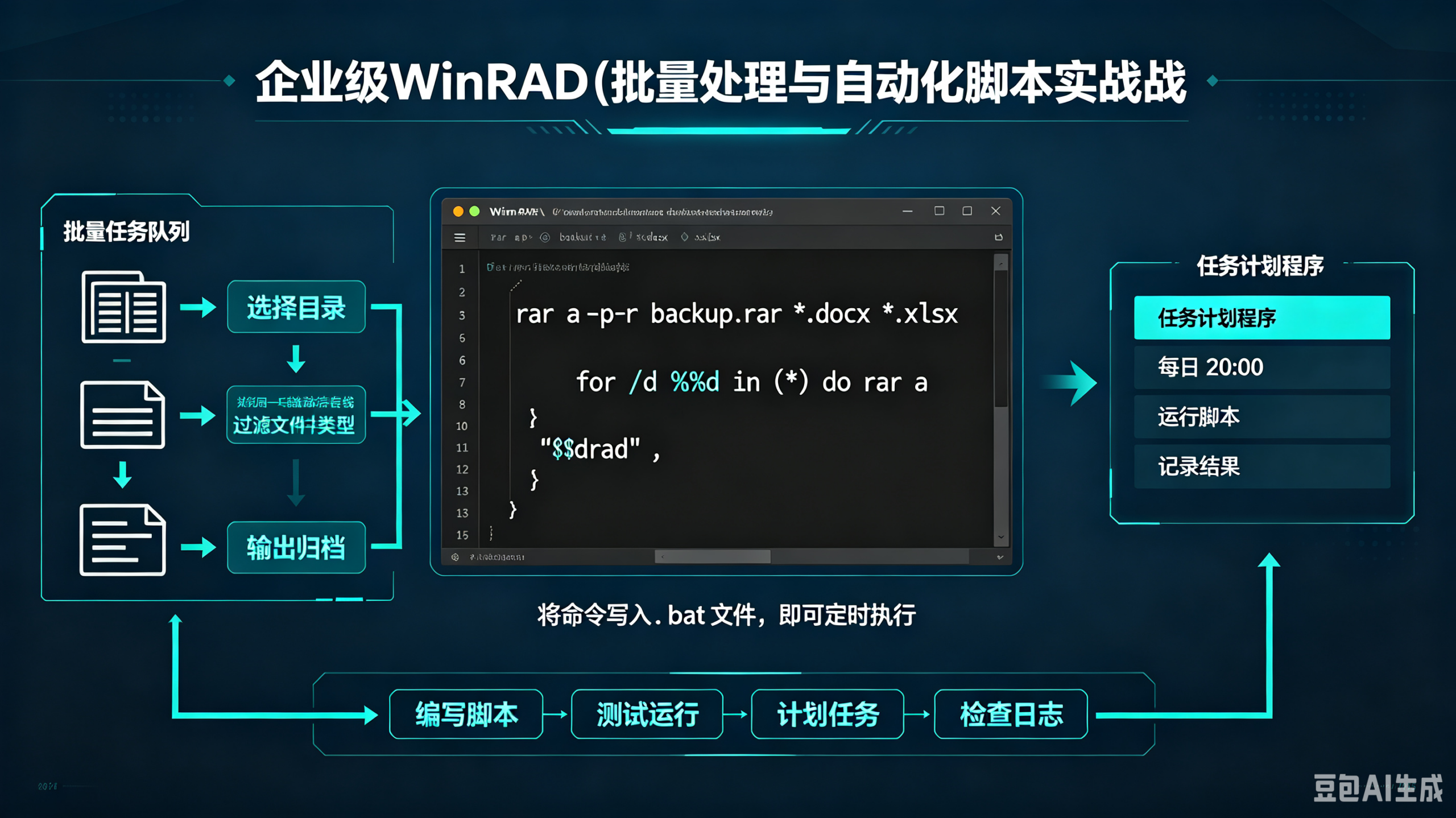
自动化脚本实战:WinRAR 命令行 (CLI) 彻底解放双手
真正的企业级高效,绝不是靠鼠标点点点。WinRAR 安装目录下自带了强大的命令行工具 Rar.exe(无界面控制台版本)和 WinRAR.exe(GUI 的命令行接口)。关于完整命令行开关的官方定义,可参考 RARLAB WinRAR 官方文档 以及 RARLAB 官方下载页面。
我们可以编写 PowerShell 或 Batch 脚本,实现每日凌晨自动备份数据库 -> 打包加密 -> 按日期重命名 -> 传输归档。
核心命令行参数速查
在编写脚本前,掌握以下常用的核心开关(Switches):
| 开关 | 作用 | 示例 |
a |
添加文件到压缩包 | rar a backup.rar C:\Data |
-hp[pwd] |
加密文件内容及文件名 | rar a -hpMyPassword123 backup.rar |
-m5 |
设置压缩率(-m0 仅存储,-m5 最佳压缩) | rar a -m5 backup.rar |
-rr[N] |
添加 N% 的恢复记录 | rar a -rr5% backup.rar |
-ag[format] |
在文件名中自动叠加当前日期/时间 | rar a -agYYYYMMDD_HHMM backup_.rar |
-ep1 |
排除路径信息,只保留文件名 | rar a -ep1 backup.rar C:\Logs\* |
实战脚本:企业日志定时加密备份批处理 (Bat)
下面是一个可以直接部署在企业 Windows Server 上的批处理脚本,用于定时压缩归档日志文件并设置高级加密。
代码段
@echo off
REM ====================================================
REM 企业自动备份脚本:定时打包并加密指定目录
REM 编写:IT运维团队
REM ====================================================

REM 1. 定义变量
SET WINRAR_PATH="C:\Program Files\WinRAR\Rar.exe"
SET SOURCE_DIR="D:\ServerLogs\AppLog"
SET BACKUP_DIR="E:\DailyBackups"
SET ZIP_PASSWORD="SecurePass2026!#Company"

REM 2. 检查 WinRAR 路径是否存在
IF NOT EXIST %WINRAR_PATH% (
    echo [ERROR] 未找到 WinRAR,请检查安装路径!
    exit /b 1
)

REM 3. 执行自动化打包
REM -agYYYYMMDD : 自动在文件名后接日期如 Backup_20260921.rar
REM -hp        : 强加密文件名和内容
REM -rr5%      : 添加 5% 恢复记录
REM -m3        : 标准压缩级别,兼顾速度与压缩率
REM -y         : 所有询问默认答 YES

%WINRAR_PATH% a -agYYYYMMDD -hp%ZIP_PASSWORD% -rr5% -m3 -y %BACKUP_DIR%\Log_Backup_.rar %SOURCE_DIR%

IF %ERRORLEVEL% EQU 0 (
    echo [SUCCESS] 备份压缩成功!文件已存入 %BACKUP_DIR%
) ELSE (
    echo [ERROR] 备份过程中出现错误,错误代码:%ERRORLEVEL%
)
将该 .bat 文件挂载到 Windows 的 【任务计划程序 (Task Scheduler)】,设置为每天凌晨 02:00 自动运行,即可实现完全零人工干预的自动化安全备份。
如果你需要在新部署的员工电脑上快速配置这一套环境,并将其设为系统底层默认解析器,可以参考这篇 Windows 10/11 WinRAR 快捷关联与默认软件设置指南,或前往 WinRAR 官网首页获取更多基础配置指导。
企业级 WinRAR 规范化 SOP 检查清单
为了确保团队中的每位员工在处理机密数据和打包备份时都不出纰漏,建议将以下 SOP 导入部门知识库:
-
[ ] 格式强制规范:内部敏感数据一律采用 RAR (RAR5) 格式归档,禁止使用已不再推荐的早期格式。
-
[ ] 双重加密落地:设置密码时必须开启 “加密文件名” 选项,防止元数据泄露。
-
[ ] 容错机制开启:对任何大于 1GB 或需要跨网传输/归档保存的项目文件,压包时必须附带 3% – 5% 恢复记录。
-
[ ] 路径安全清理:在编写自动化打包脚本时,引入
-ep1参数避免将服务器根目录的完整路径泄露到压缩包结构中。 -
[ ] 解压安全审查:接收来自外部邮件的
.rar/.zip压缩包时,禁止直接在压缩包内双击可执行文件(.exe,.bat,.vbs),必须解压后经安全软件扫描再打开。
常见问题解答 (FAQ)
Q1: 压缩包损坏了怎么办?WinRAR 真的能 100% 修复吗?
A: 能否修复取决于压缩时是否添加了“恢复记录”。如果压缩时勾选了恢复记录(如 5%),且损坏的数据量不超过这个比例,打开 WinRAR 点击顶部菜单的【工具】->【修复压缩文件】,选择 RAR 模式即可完美修复。如果当初没有添加恢复记录,对于严重的物理坏块,任何软件都很难无损还原。
Q2: RAR5/RAR 和传统的 ZIP 格式在性能和安全性上有什么区别?
A: ZIP 的优势在于系统兼容性极佳(Windows/macOS 原生支持解压),但其加密规范和压缩率不如 RAR。RAR 格式使用了更强大的 AES-256 算法,并支持最高 64GB 的字典大小,在处理大文本、日志文件和数据库文件时,压缩率和加密强度远超标准 ZIP。
Q3: 为什么我在命令行脚本里设置了密码,但打开压缩包时依然能看到文件名?
A: 这是因为你使用了 -p[password] 参数,该参数只加密文件内容,不加密文件名。在命令行中,必须使用 -hp[password] 参数(Header Password),才能实现对文件列表和内容的双重加密。
Q4: 在多核 CPU 服务器上,如何让 WinRAR 达到极致的压缩速度?
A: 在 WinRAR 界面中,进入【选项】->【设置】->【常规】,确保勾选了 “多线程” 选项。在命令行中,WinRAR 会默认调用多核性能。如果是大批量文件打包,建议结合硬件性能将字典大小设置为 32MB 或 64MB,以在 CPU 利用率和内存占用之间达到最佳平衡。
压缩解压软件技术与支持团队
本文由WinRAR技术编辑部撰写和审核。我们持续跟踪WinRAR软件更新,为您提供最新的安装教程、压缩解压技巧、密码管理和问题解决方案。如有疑问,欢迎在评论区留言。
📌 本文内容基于WinRAR官方文档和实际测试编写,转载请注明出处。